Quản trị tên miền và người dùng
Dành cho Quản trị viên — thêm/xác minh tên miền công ty và cấp địa chỉ email cho nhân viên.
Ai dùng được trang này
Hai mục trong trang này chỉ dành cho Quản trị viên công ty (vai trò ROOT/ADMIN). Nhân viên thường không thấy các link cài đặt này trong Mail.
Quản trị tên miền
Trước khi nhân viên có địa chỉ email hoạt động, công ty cần có ít nhất một tên miền email đã xác minh.
Vào Cài đặt Mail → Tên miền. Trang hiện danh sách tên miền công ty kèm trạng thái (Chờ xác minh / Đã xác minh) và tên miền đang là mặc định.
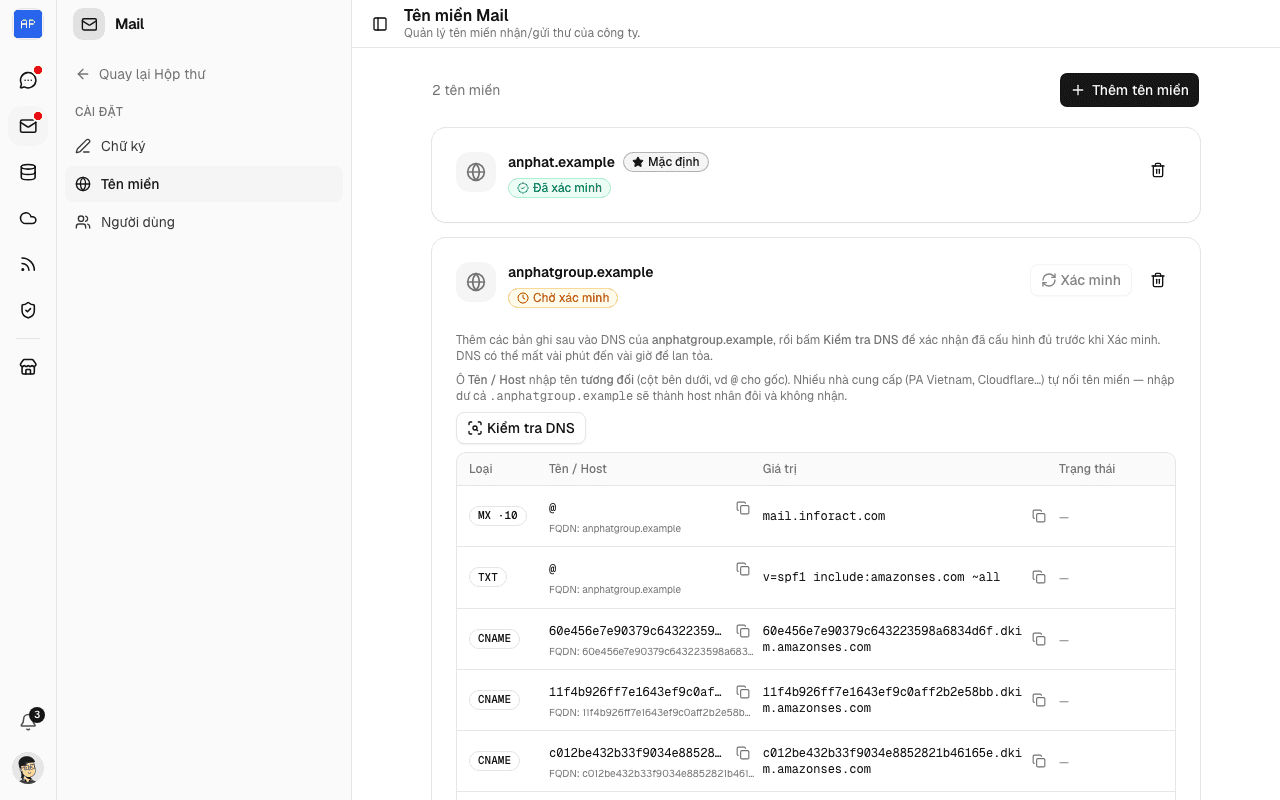
Bấm Thêm tên miền và nhập tên miền công ty bạn. Trang sẽ hiện một bảng bản ghi DNS (MX, SPF, DKIM và DMARC) mà bạn cần khai báo tại nơi quản lý tên miền của công ty (nhà cung cấp domain/hosting) — mỗi dòng có nút sao chép để dán nhanh.
Sau khi đã khai báo DNS, bấm Kiểm tra DNS để xem trước từng bản ghi đã được nhận đúng chưa (OK / Chưa thấy / Sai giá trị) — bước này không bắt buộc nhưng giúp bạn tránh bấm Xác minh khi DNS chưa kịp lan truyền.
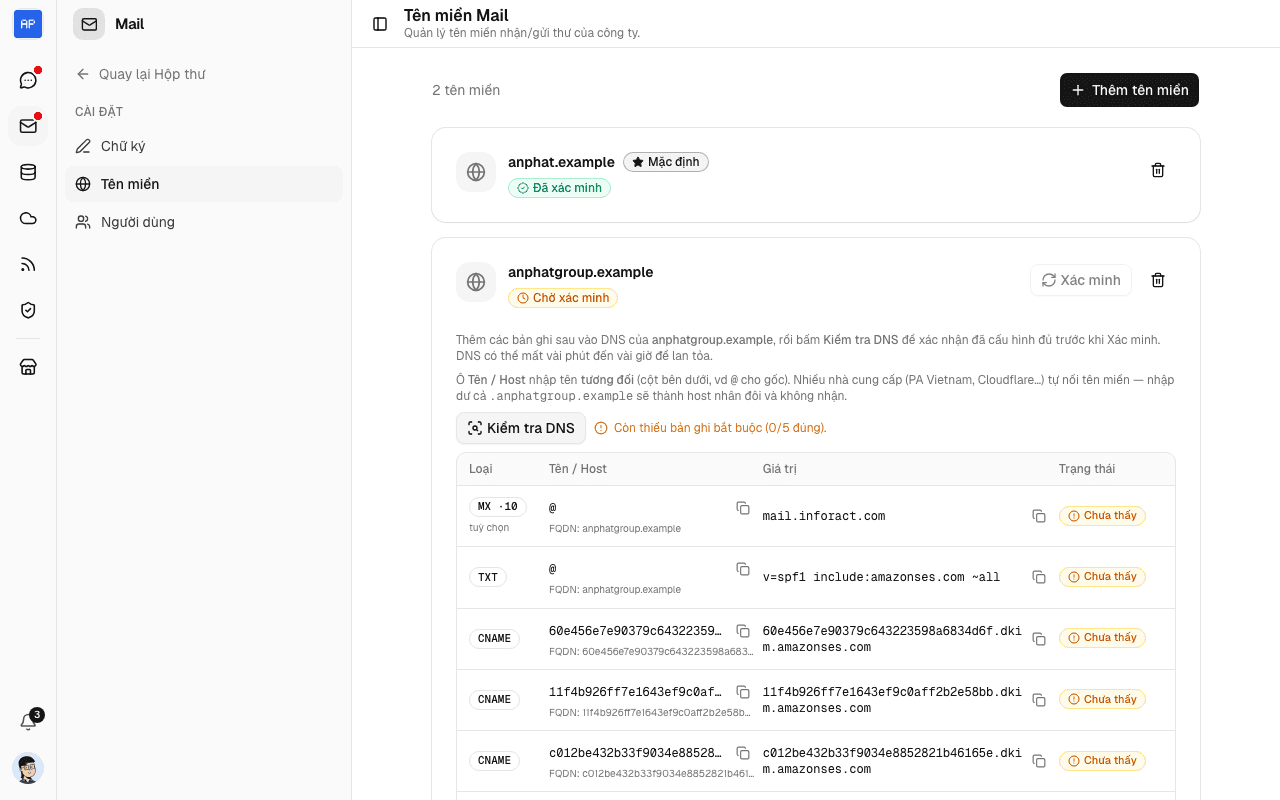
Khi các bản ghi bắt buộc đã OK, nút Xác minh sẽ mở khoá — bấm để xác minh chính thức tên miền. Chỉ tên miền đã xác minh mới đặt được làm mặc định và mới dùng để cấp địa chỉ email cho nhân viên.
Lỗi khai báo DNS thường gặp
Một số nơi quản lý tên miền (đặc biệt các nhà cung cấp trong nước) tự động nối thêm tên miền vào ô Host, khiến bạn vô tình khai trùng tên miền hai lần. Nếu Mail phát hiện tình huống này, trang sẽ cảnh báo cho bạn biết để sửa lại.
Quản lý người dùng và hộp thư
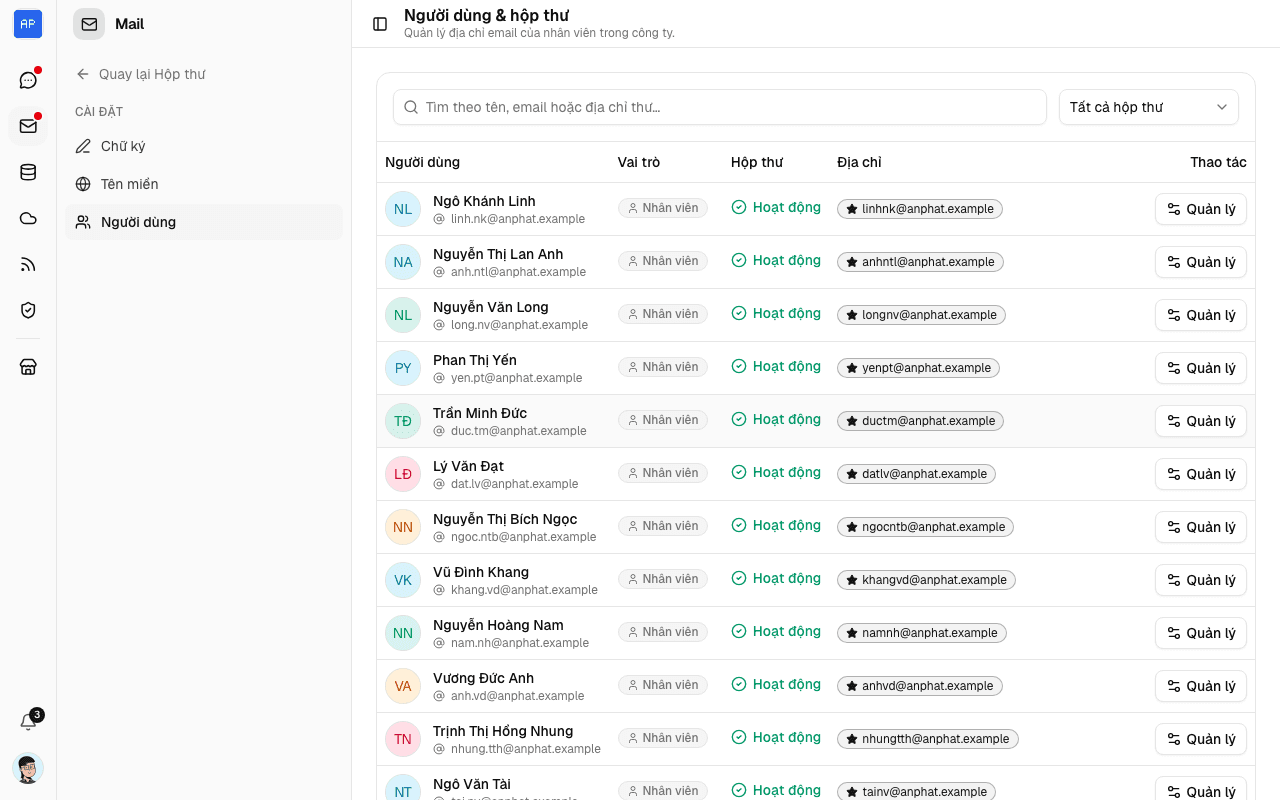
Vào Cài đặt Mail → Người dùng. Trang hiện danh sách nhân viên kèm trạng thái hộp thư (Chưa cấp / Chờ cấp địa chỉ / Hoạt động / Tạm dừng), vai trò và địa chỉ email hiện có; bạn tìm kiếm hoặc lọc theo trạng thái để tìm nhanh.
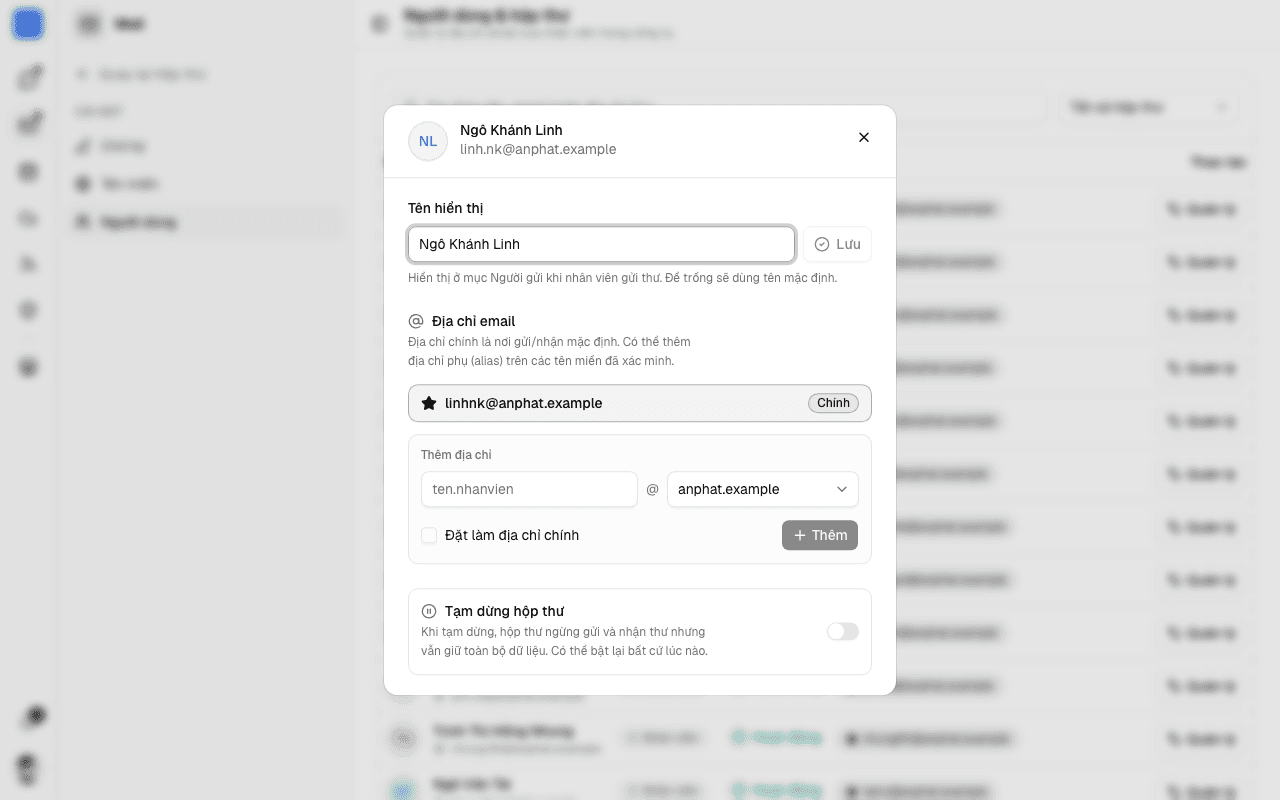
Bấm vào một nhân viên để mở hộp thoại quản lý hộp thư của họ. Tại đây bạn có thể: sửa tên hiển thị (tên người gửi), cấp địa chỉ chính để kích hoạt hộp thư, thêm địa chỉ phụ trên một tên miền đã xác minh, đặt một địa chỉ phụ thành địa chỉ chính, xoá một địa chỉ phụ (không xoá được địa chỉ chính), và tạm dừng/kích hoạt lại hộp thư.
Vì sao hộp thư của một nhân viên hiện “Chờ cấp địa chỉ” hoặc “Tạm dừng”?
Đây là hành vi tự động của hệ thống, không phải lỗi:
- Chờ cấp địa chỉ — công ty chưa có tên miền nào được xác minh làm mặc định; hộp thư sẽ tự chuyển sang Hoạt động ngay khi có tên miền mặc định đã xác minh.
- Tạm dừng — nhân viên đang ở trạng thái bị vô hiệu hoá ở phần Nhân sự. Dữ liệu thư vẫn được giữ nguyên; bật lại nhân viên ở Nhân sự thì hộp thư cũng tự hoạt động lại.