Sử dụng Bảng tin Workplace
Xem và đăng bài trên bảng tin công ty, lọc theo loại/hashtag, bình luận và thả reaction.
Bảng tin (/workplace/feed) là trang chính của Workplace — nơi mọi bài
đăng trong công ty xuất hiện theo thứ tự mới nhất trước. Bài mới xuất hiện
theo thời gian thực; khi có bài mới trong lúc bạn đang xem, một dòng nhắc
"Bài mới" hiện ra để bạn bấm tải lên đầu bảng tin.
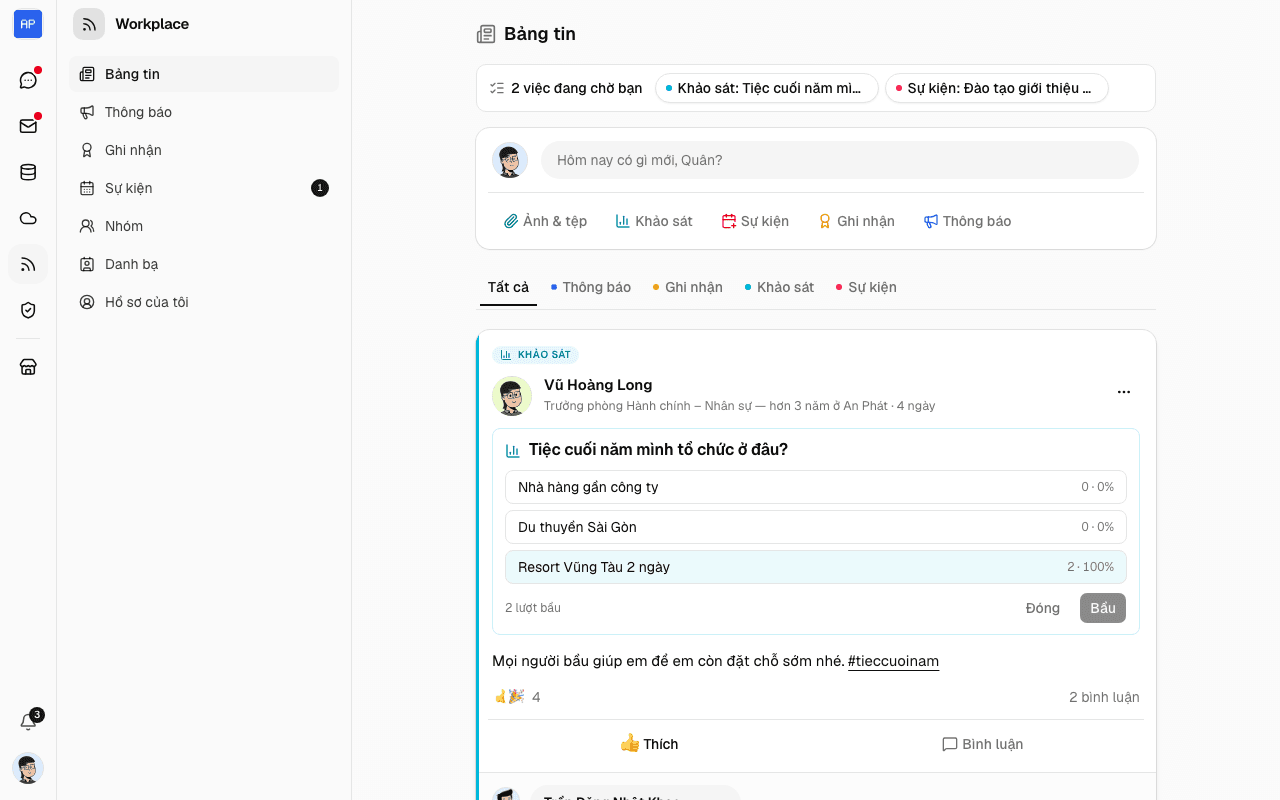
Đăng bài viết
Ô soạn bài ở đầu bảng tin có nhiều tab tương ứng với các loại bài khác nhau: Bài viết, Khảo sát, Sự kiện, Ghi nhận và Thông báo chính thức (tab Thông báo chính thức chỉ hiện với Chủ sở hữu/Quản trị viên công ty). Các trang riêng trong mục Workplace hướng dẫn chi tiết từng loại bài đặc biệt; phần này chỉ nói về loại Bài viết thông thường.
Bấm vào ô soạn bài ở đầu bảng tin để mở composer.
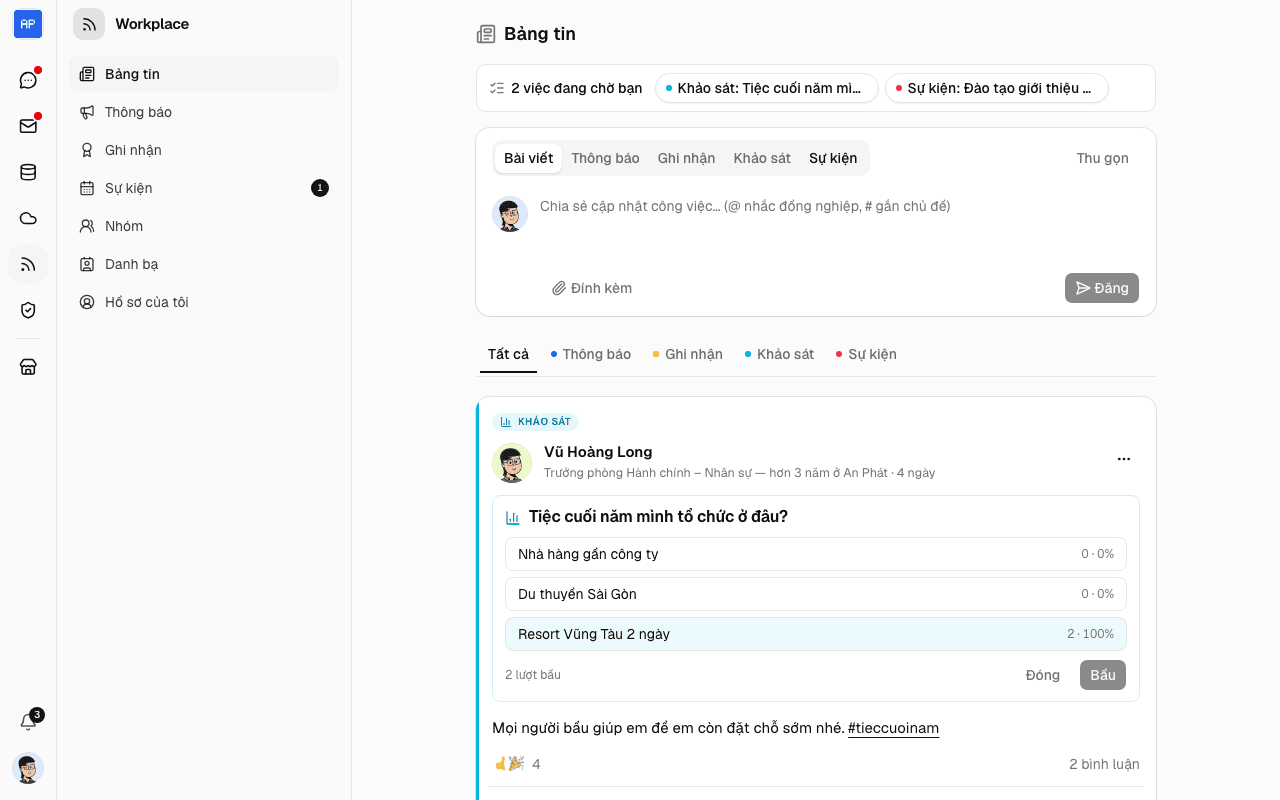
Ở tab Bài viết, nhập nội dung. Gõ @ để gắn thẻ (mention) một đồng
nghiệp — họ sẽ nhận được thông báo khi bài được đăng.
Đính kèm ảnh hoặc tệp nếu cần, rồi bấm Đăng để xuất bản bài lên bảng tin.
Sửa và xoá bài
Bạn sửa hoặc xoá được bài do chính mình đăng. Chủ sở hữu/Quản trị viên công ty với vai trò kiểm duyệt cũng sửa/xoá được bài của người khác khi cần.
Bài ghim
Chủ sở hữu/Quản trị viên có thể ghim một bài quan trọng lên đầu bảng tin — bài ghim có nhãn "Ghim bởi công ty" và luôn hiện trước các bài khác, bất kể thời gian đăng.
Lọc bài theo loại và theo hashtag
Dưới ô soạn bài là dải chip lọc: Tất cả / Bài viết / Thông báo / Ghi nhận / Khảo sát / Sự kiện — bấm một chip để chỉ xem loại bài đó.
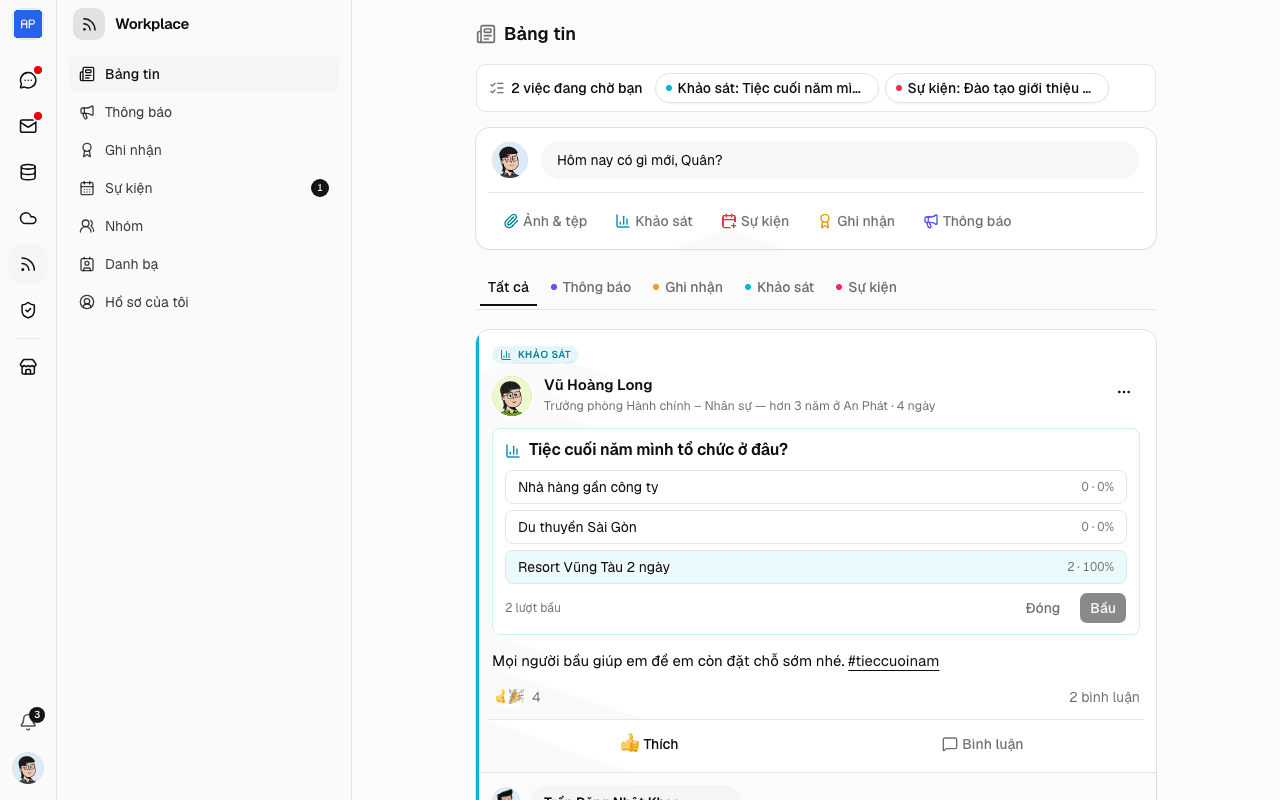
Nếu một bài có gắn hashtag (ví dụ #thongbao), bấm vào hashtag đó để lọc
toàn bộ bảng tin theo hashtag này.
Thanh việc cần làm
Ngay trên đầu bảng tin (dưới ô soạn bài) có thể xuất hiện một thanh gộp các việc bạn chưa hoàn tất: thông báo chính thức cần xác nhận, khảo sát chưa bầu chọn, sự kiện chưa phản hồi RSVP. Bấm vào từng mục trong thanh này để đi thẳng tới bài liên quan. Cùng một số lượng việc cần làm này cũng hiện thành số đếm (badge) trên các mục điều hướng tương ứng, nên hai chỗ luôn khớp nhau.
Bình luận và reaction
Mỗi bài đăng có ô bình luận riêng, hỗ trợ bình luận lồng nhau (trả lời một
bình luận) và gắn thẻ @ đồng nghiệp trong bình luận. Bạn sửa/xoá được bình
luận của chính mình.
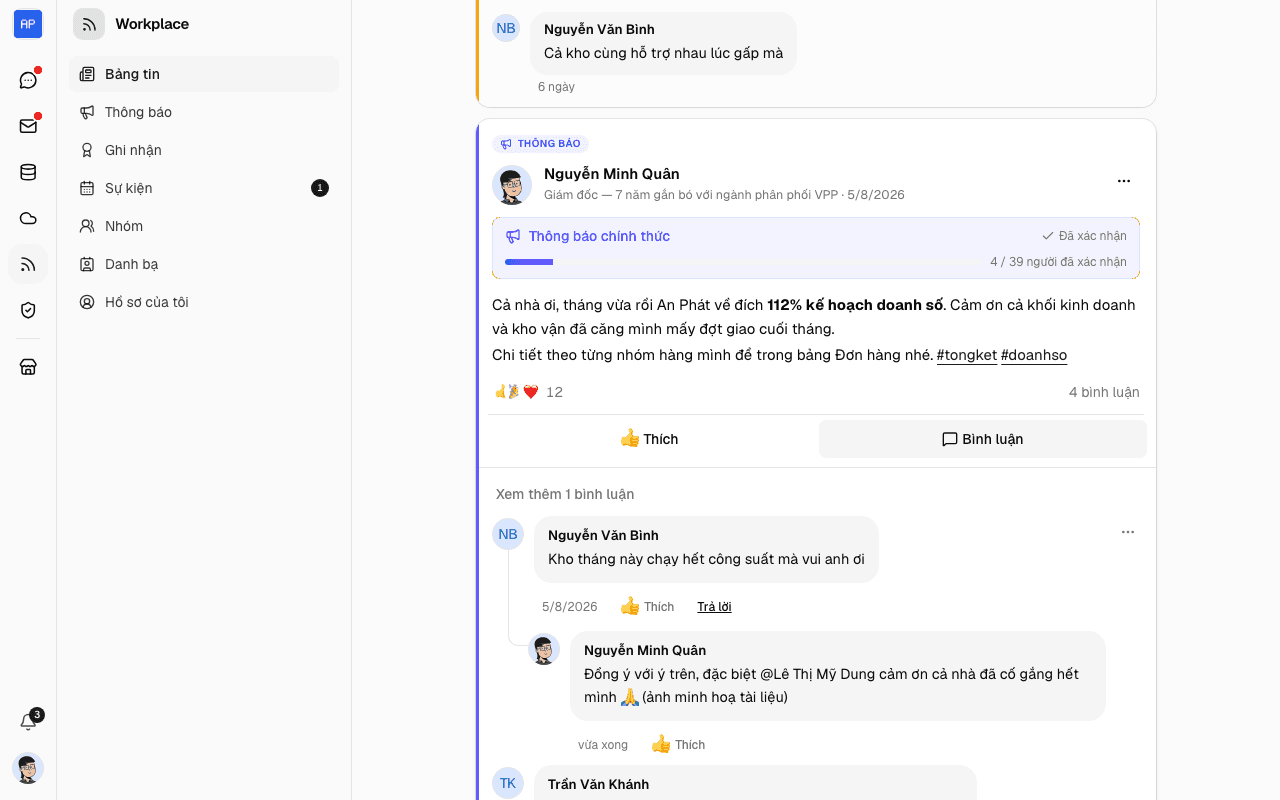
Bấm biểu tượng reaction dưới mỗi bài (hoặc bình luận) để thả cảm xúc; bấm vào số lượng reaction để xem danh sách những người đã thả.