Tải file lên và tải xuống
Kéo-thả file lên Cloud, xử lý file lớn tự nối lại khi mất mạng, và tải file về máy.
Bạn có thể tải file lên Cloud bằng cách kéo-thả, kể cả file dung lượng lớn. Cloud tự chia nhỏ và có thể tiếp tục tải khi mạng bị gián đoạn giữa chừng, thay vì bắt bạn tải lại từ đầu.
Tải file lên
Mở thư mục muốn tải file vào, sau đó kéo file từ máy tính rồi thả vào vùng tải lên, hoặc bấm nút tải lên và chọn file từ hộp thoại.
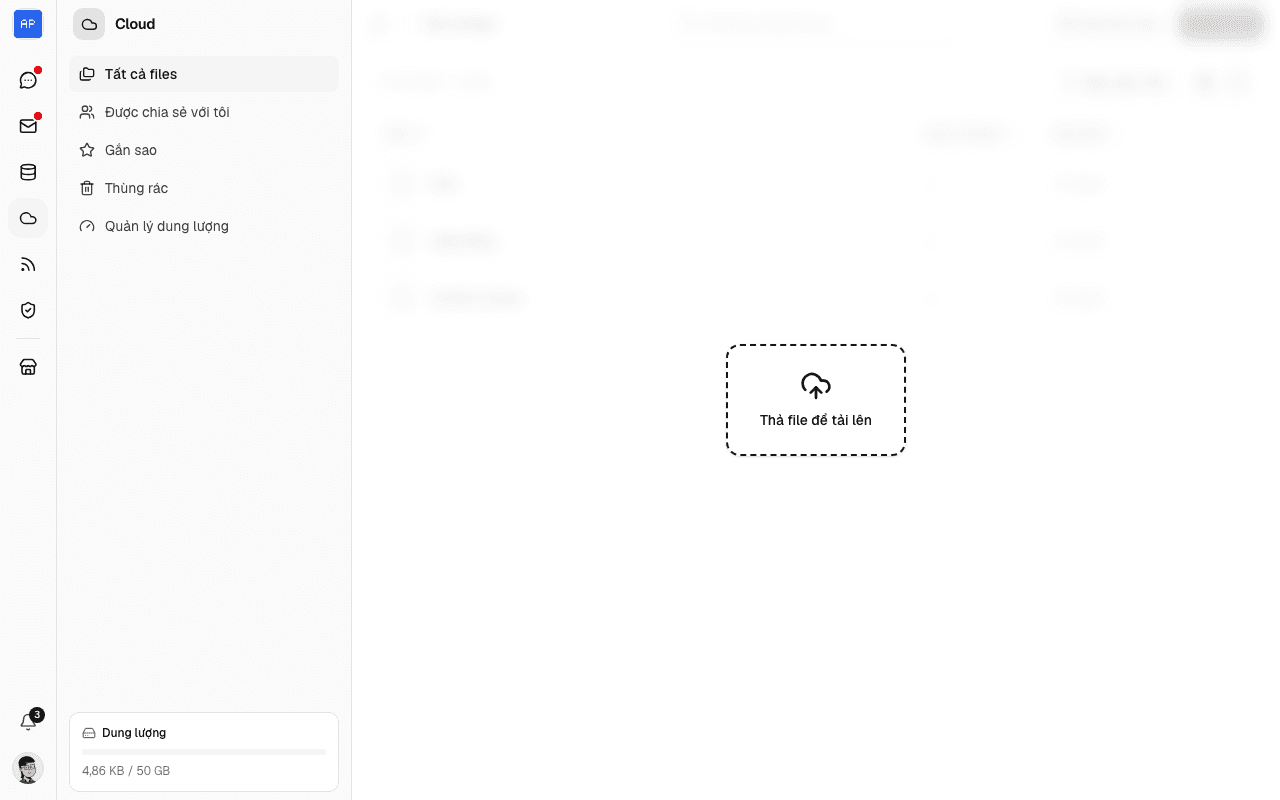
Một bảng tiến trình hiện ra ở góc màn hình, cho biết file đang tải lên bao nhiêu phần trăm. Bạn vẫn có thể tiếp tục duyệt hoặc mở file khác trong lúc chờ.

Lưu ý
Vì lý do an toàn, Cloud không cho tải lên một số loại file có thể chạy được
trên máy tính, ví dụ file thực thi (.exe, .bat, .sh, .apk) và mặc định
cả file .js. Nếu bạn thực sự cần lưu loại file này, hãy liên hệ quản trị viên
công ty.
File lớn tự nối lại khi mất mạng
Với file dung lượng lớn, Cloud tự động chia file thành nhiều phần nhỏ để tải lên. Nếu bạn mất mạng hoặc đóng trình duyệt giữa chừng, lần tải lên sau Cloud sẽ nhận ra những phần đã tải xong và chỉ tải tiếp phần còn thiếu — bạn không cần tải lại toàn bộ file từ đầu.
Tải đè file cũ = tạo phiên bản mới
Nếu bạn tải lên một file trùng tên với file đã có trong cùng thư mục, Cloud sẽ hỏi bạn có muốn ghi đè hay không. Chọn ghi đè sẽ tạo ra một phiên bản mới của file — bản cũ không bị mất mà được lưu lại, bạn có thể xem lại hoặc khôi phục bất cứ lúc nào ở trang Lịch sử phiên bản.
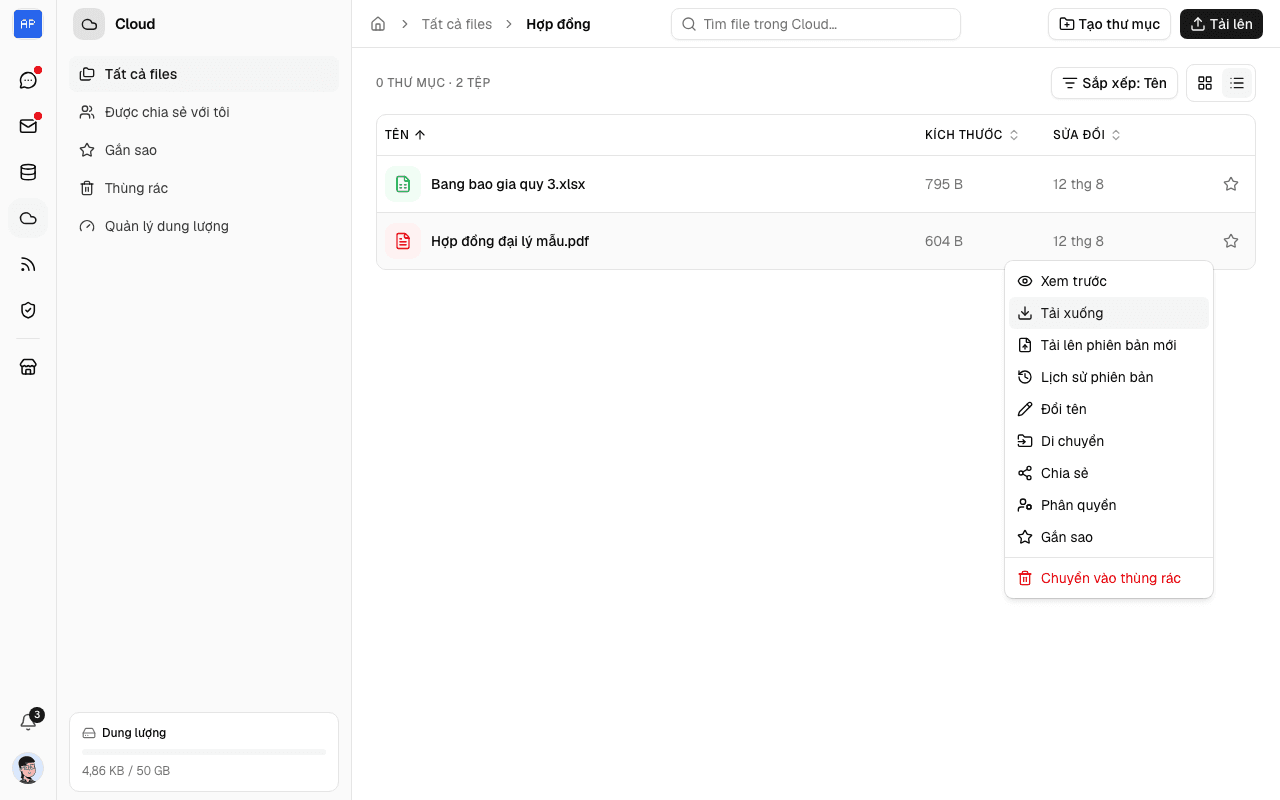
Tải file về máy
Mở menu thao tác trên file muốn tải về (hoặc bấm nút Tải xuống nếu đang mở khung xem trước file), rồi chọn tải file về máy.