Làm quen với Inforact Cloud
Mở Cloud, duyệt cây thư mục, tạo thư mục mới và tìm file nhanh.
Cloud lưu toàn bộ file dùng chung của công ty theo dạng cây thư mục, giống hệt cách bạn tổ chức file trên máy tính. Trang này giúp bạn làm quen với giao diện và cách duyệt/tạo thư mục.
Mở Cloud và duyệt cây thư mục
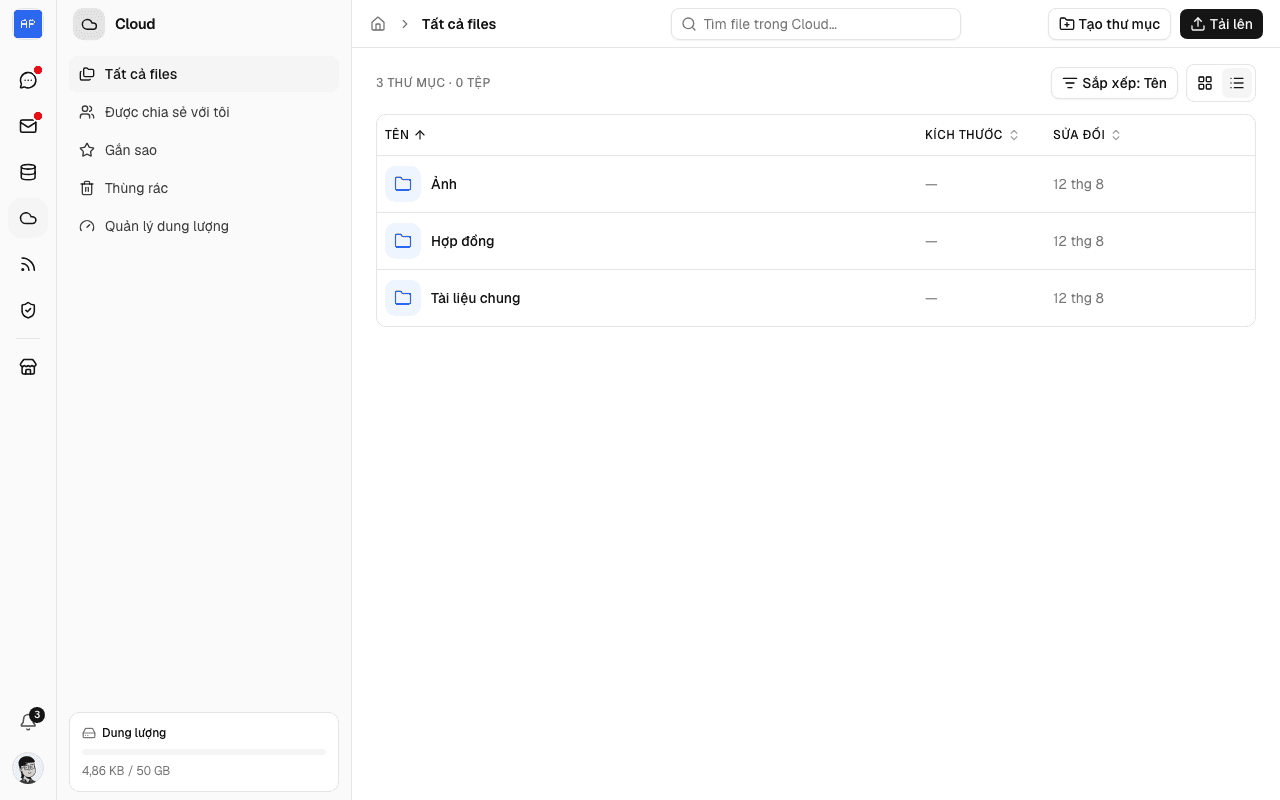
Đăng nhập Inforact, mở Cloud từ thanh ứng dụng. Màn hình "Tất cả files" hiện ra, cho bạn xem toàn bộ thư mục gốc của công ty.
Bấm vào một thư mục để mở nội dung bên trong. Đường dẫn (breadcrumb) ở đầu trang cho biết bạn đang ở thư mục nào, và bạn có thể bấm vào bất kỳ mắt xích nào trên đó để quay lại thư mục cha ngay lập tức.
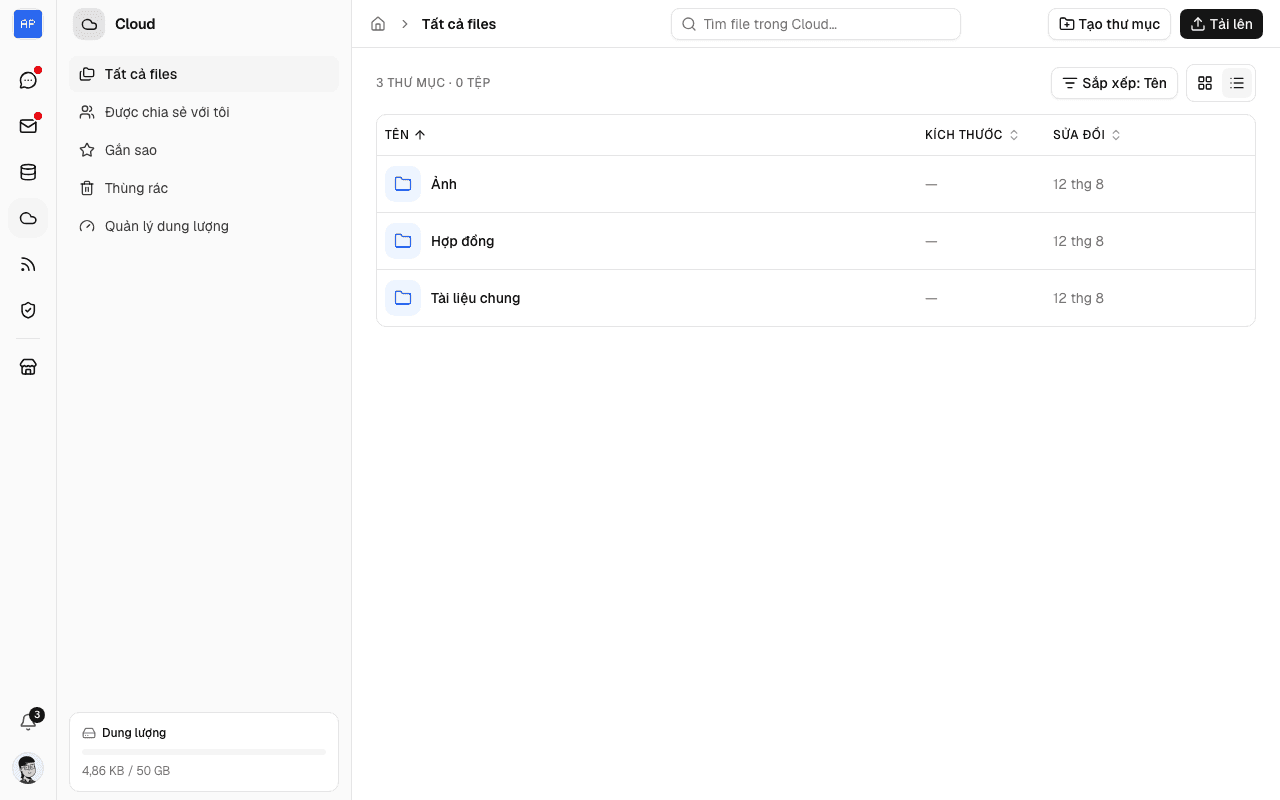
Ngoài mục "Tất cả files", thanh bên trái còn có ba mục giúp bạn tìm lại file nhanh hơn: Gắn sao (các file bạn đã đánh dấu quan trọng), Được chia sẻ với tôi (file người khác chia sẻ riêng cho bạn) và Thùng rác (file vừa xoá — xem chi tiết ở trang Thùng rác).
Tạo thư mục mới
Trong thư mục đang mở, bấm nút tạo thư mục mới và đặt tên cho thư mục.
Thư mục vừa tạo xuất hiện ngay trong danh sách, sẵn sàng để bạn tải file vào hoặc tạo thêm thư mục con bên trong.
Lưu ý
Tên file và tên thư mục không được trùng nhau trong cùng một thư mục (không phân biệt chữ hoa/chữ thường). Nếu trùng tên, Cloud sẽ báo lỗi và gợi ý bạn đổi tên khác hoặc tải lên như một phiên bản mới của file đã có.
Đổi tên và di chuyển file/thư mục
Bạn có thể đổi tên hoặc di chuyển file/thư mục sang vị trí khác bất cứ lúc nào bằng menu thao tác trên từng file hoặc thư mục. Di chuyển một thư mục sẽ mang theo toàn bộ nội dung bên trong nó.
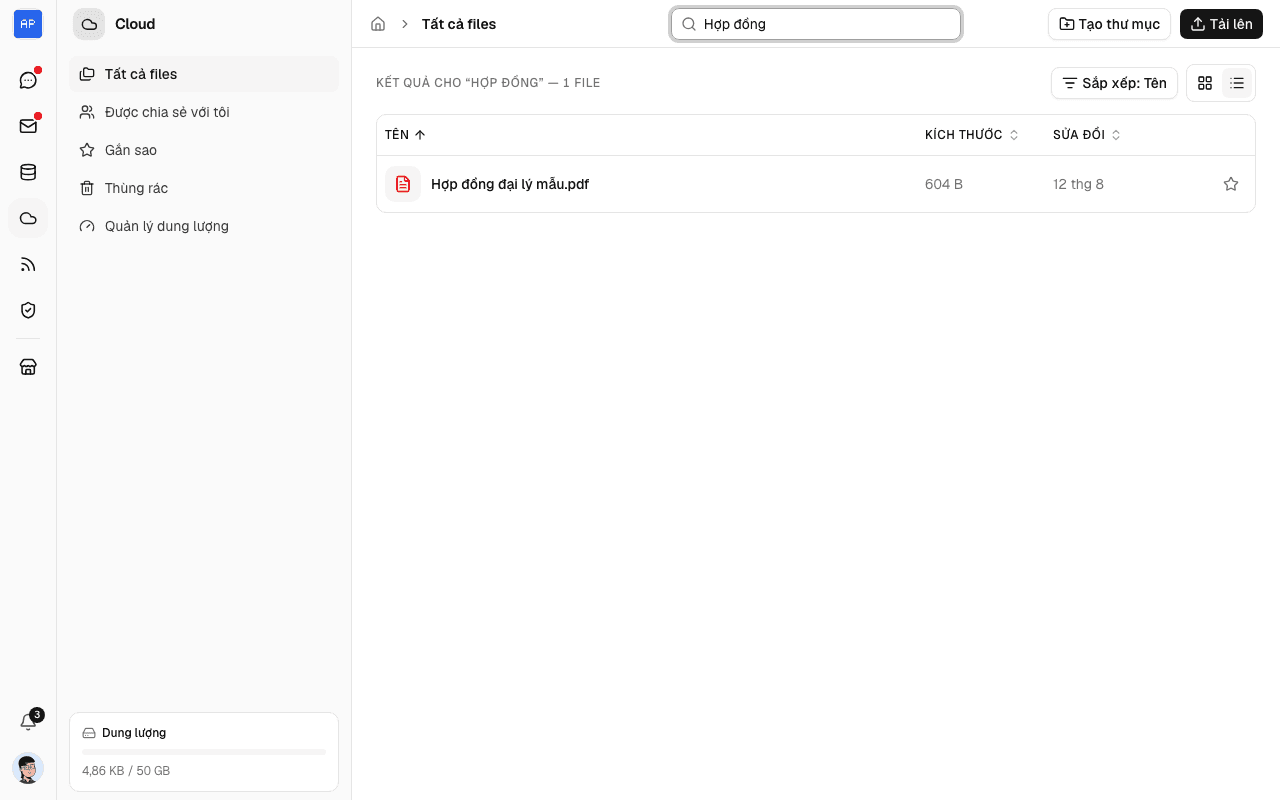
Tìm file bằng ô tìm kiếm
Không cần nhớ file nằm ở thư mục nào — gõ một phần tên file vào ô tìm kiếm ở đầu trang, Cloud sẽ tìm khắp mọi thư mục bạn có quyền xem và trả về kết quả gần đúng nhất theo tên.