Chia sẻ và phân quyền
Chia sẻ Cơ sở/bảng/view cho đồng nghiệp hoặc người ngoài, theo đúng mức quyền — từ chỉ xem tới toàn quyền.
Mặc định, một Cơ sở bạn tạo ra chỉ mình bạn thấy được. Muốn đồng nghiệp cùng làm việc, hoặc muốn đưa dữ liệu ra ngoài công ty, bạn cần chia sẻ rõ ràng — và Base cho bạn chọn đúng mức quyền phù hợp cho từng người.
Ai tạo ra thì mặc định toàn quyền
Bạn luôn có toàn quyền (Owner) trên mọi thứ do chính bạn tạo ra (Cơ sở, bảng, view, tài liệu…) và trên mọi thứ nằm bên trong đó — không cần tự cấp quyền cho chính mình.
Ba mức quyền
Khi chia sẻ một tài nguyên (Cơ sở, bảng, view…), bạn chọn một trong ba mức quyền sau cho người được chia sẻ:
| Mức quyền | Người được chia sẻ có thể |
|---|---|
| Xem (Viewer) | Xem dữ liệu, không sửa được gì |
| Sửa (Editor) | Xem và sửa dữ liệu (thêm/sửa/xoá dòng), không đổi được cấu trúc bảng (thêm/xoá cột, đổi tên bảng…) |
| Toàn quyền (Owner) | Làm mọi việc kể trên, cộng thêm đổi cấu trúc và tự chia sẻ tiếp cho người khác |
Quyền có thể cấp cho một người cụ thể, cả một phòng ban, hoặc toàn bộ công ty. Nếu một người vừa được cấp quyền trực tiếp vừa thuộc phòng ban được cấp quyền khác, mức quyền dành riêng cho cá nhân sẽ được ưu tiên áp dụng.
Quyền được kế thừa từ trên xuống
Cơ sở là tầng cao nhất; bảng/tài liệu nằm trong Cơ sở; view nằm trong bảng. Chia sẻ ở tầng trên (ví dụ chia sẻ cả Cơ sở) sẽ áp dụng luôn cho mọi bảng và view bên trong, trừ khi tầng dưới được chia sẻ riêng với mức quyền khác — mức chia sẻ gần với tài nguyên nhất sẽ được ưu tiên.
Chia sẻ một Cơ sở, bảng hoặc view
Nút Chia sẻ xuất hiện ở nhiều nơi tuỳ bạn muốn chia sẻ tầng nào: trên từng thẻ Cơ sở ở trang danh sách, trên menu chuyển đổi Cơ sở, trên thanh công cụ của bảng đang mở, và trên thanh công cụ của từng view.
Bấm Chia sẻ, sau đó chọn người (gõ tên/email), một phòng ban, hoặc chọn Toàn công ty.
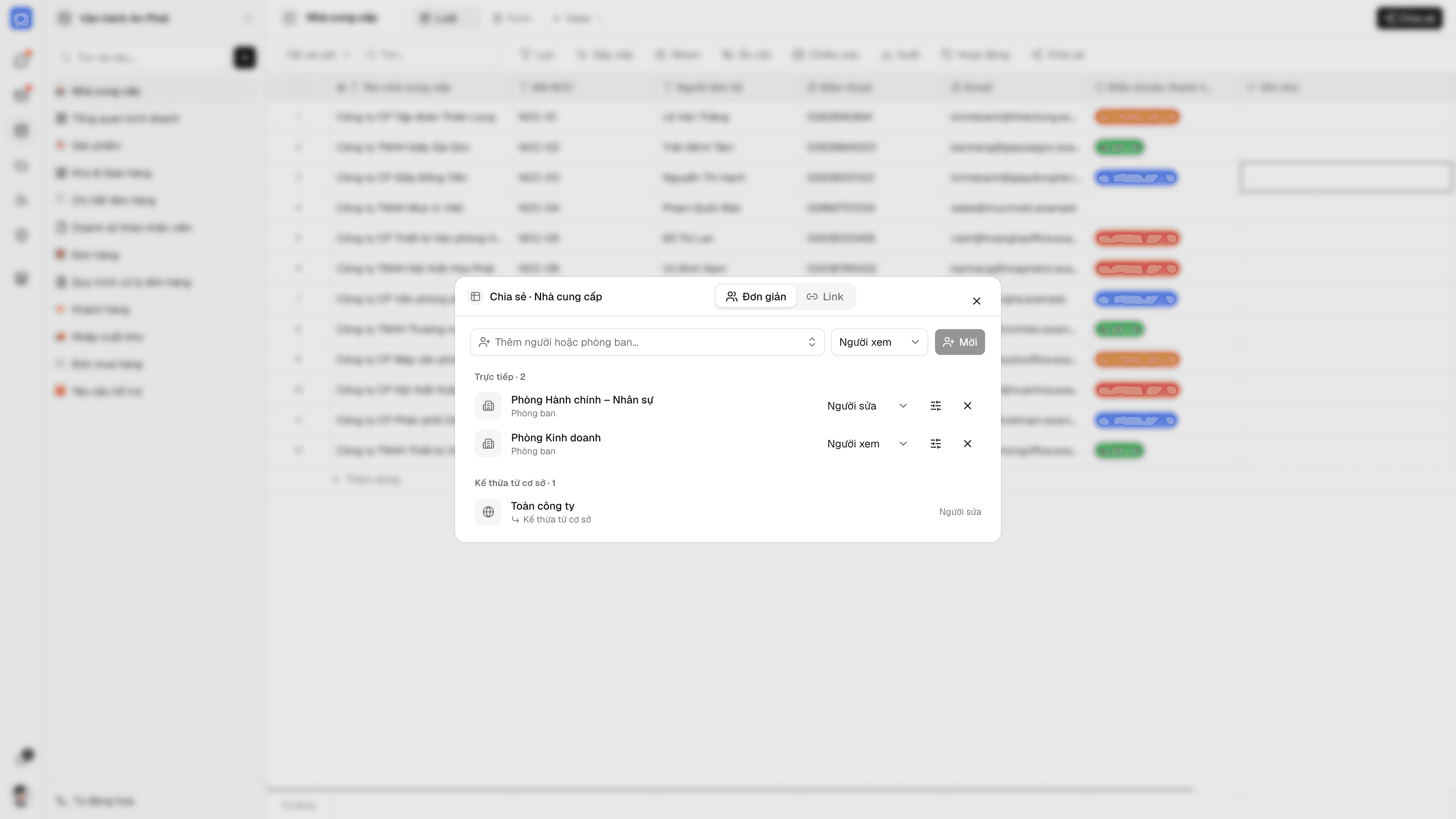
Chọn mức quyền (Xem/Sửa/Toàn quyền) rồi bấm Chia sẻ/Lưu để hoàn tất. Danh sách những người đã được chia sẻ hiện ngay trong cùng hộp thoại này — bạn đổi mức quyền hoặc thu hồi bất cứ lúc nào.
Chia sẻ một view đã lọc sẵn
Muốn cho một người chỉ thấy đúng một phần dữ liệu (thay vì cả bảng), cách an toàn nhất là chia sẻ một view đã được lọc và ẩn bớt cột từ trước — người được chia sẻ view đó sẽ chỉ thấy đúng những dòng khớp bộ lọc và những cột chưa bị ẩn, dù họ không có quyền trên cả bảng.
Điều kiện lọc theo đúng người xem
Ngoài bộ lọc cố định, bạn còn cấu hình được điều kiện lọc tự thay đổi theo người đang xem — ví dụ "mỗi nhân viên chỉ thấy các dòng do chính mình phụ trách". Có sẵn vài mẫu 1-chạm thường dùng (theo người phụ trách, theo người tạo…), hoặc dùng trình dựng điều kiện tuỳ ý nếu cần logic phức tạp hơn.
Với người được chia sẻ ở mức Sửa, bạn còn tinh chỉnh thêm trong phần nâng cao của hộp thoại chia sẻ:
- Quyền theo từng cột — mỗi cột có thể đặt Ẩn, Chỉ đọc (thấy nhưng không sửa), hoặc Sửa được.
- Cho phép thêm/xoá dòng — bật hoặc tắt riêng, để giới hạn người được chia sẻ chỉ được sửa dòng có sẵn mà không được thêm dòng mới hoặc xoá dòng.
Bật một Cơ sở dùng chung toàn công ty
Với những Cơ sở ai trong công ty cũng cần xem (ví dụ danh bạ nội bộ), thay vì chia sẻ thủ công cho từng người, chủ Cơ sở có thể bật chế độ dùng chung — khi đó mọi thành viên công ty tự có quyền xem tối thiểu trên toàn bộ Cơ sở đó mà không cần cấp quyền riêng lẻ.
Chia sẻ ra ngoài bằng link
Ngoài cấp quyền cho người trong công ty, bạn còn tạo được một link chia sẻ trỏ tới một Cơ sở, một view, hoặc một tài liệu — ai có link đều mở xem được mà không cần được cấp quyền riêng trước đó. Link chia sẻ luôn ở chế độ chỉ xem (read-only), không cho phép sửa dữ liệu.
Trong hộp thoại chia sẻ, chọn tạo Link chia sẻ. Chọn phạm vi Nội bộ (chỉ người đã đăng nhập cùng công ty mở được) hoặc Công khai (bất kỳ ai có link đều mở được, kể cả không đăng nhập) — tuỳ theo công ty bạn đã cho phép chia sẻ công khai hay chưa.
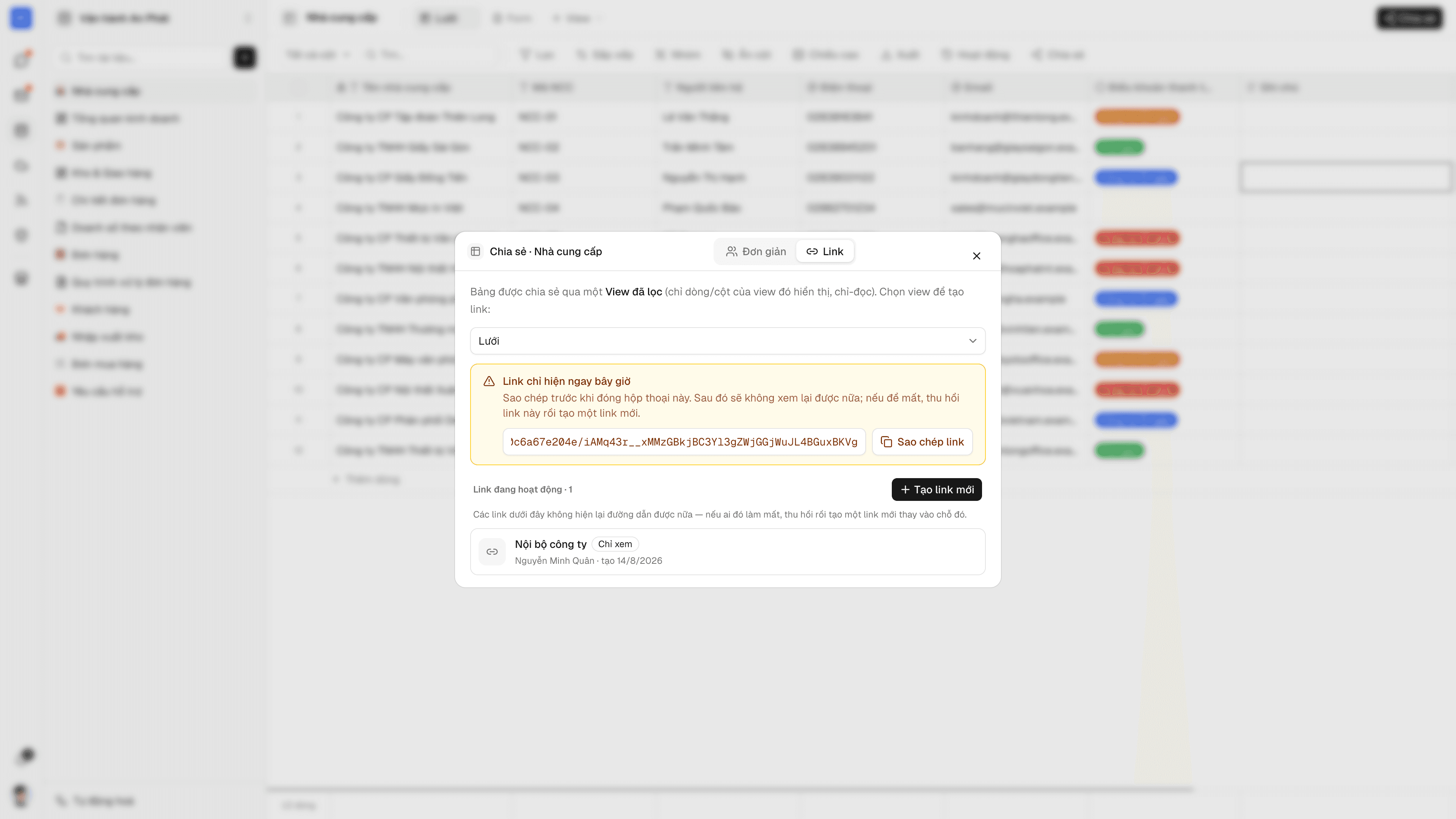
Tuỳ chọn thêm mật khẩu (người mở link phải nhập đúng mật khẩu mới xem được nội dung) và ngày hết hạn (link tự vô hiệu sau ngày đó). Sao chép link để gửi cho người cần xem.
Chia sẻ cả bảng qua link cần đi qua một view
Bạn không tạo được link chia sẻ trỏ thẳng vào một bảng — muốn chia sẻ dữ liệu bảng ra ngoài qua link, hãy tạo một view (có thể lọc/ẩn cột nếu cần) rồi chia sẻ link của view đó. Cách này tránh việc vô tình phơi toàn bộ dữ liệu thô của bảng ra ngoài.
Thu hồi bất cứ lúc nào
Bạn xem lại toàn bộ link đã tạo cho một tài nguyên và thu hồi (revoke) bất kỳ link nào ngay lập tức — link bị thu hồi ngừng hoạt động ngay, kể cả nếu ai đó vẫn còn giữ đường dẫn cũ.
Xem những gì đã được chia sẻ với bạn
Trang Được chia sẻ với tôi (mục "Shared" trên thanh bên của Base) gom lại mọi Cơ sở, bảng, view mà người khác đã chia sẻ trực tiếp cho bạn — không cần nhớ đường dẫn hay lục lại tin nhắn cũ.

Vai trò (Roles) — tính năng phân quyền theo vai trò
Bên cạnh cách chia sẻ theo từng tài nguyên ở trên, Base còn có một màn hình quản lý Vai trò cho phép định nghĩa quyền theo vai trò áp dụng trên nhiều bảng cùng lúc, kèm xem trước quyền hiệu lực.
Dữ liệu đã ở đúng chỗ và đúng người xem, bước tiếp theo là biến nó thành báo cáo trực quan — xem tiếp Dashboard & báo cáo.