Làm quen với Base
Base là gì, cấu trúc Cơ sở/Bảng/View, và cách tạo cơ sở dữ liệu đầu tiên của bạn.
Base là công cụ dữ liệu không cần biết lập trình (no-code), giống một phiên bản Excel/Airtable được nâng cấp: bạn tự tạo bảng, tự định nghĩa cột với nhiều kiểu dữ liệu khác nhau, rồi nhập và xem dữ liệu theo nhiều cách hiển thị (lưới, Kanban, lịch…) mà không cần biết SQL hay viết code.
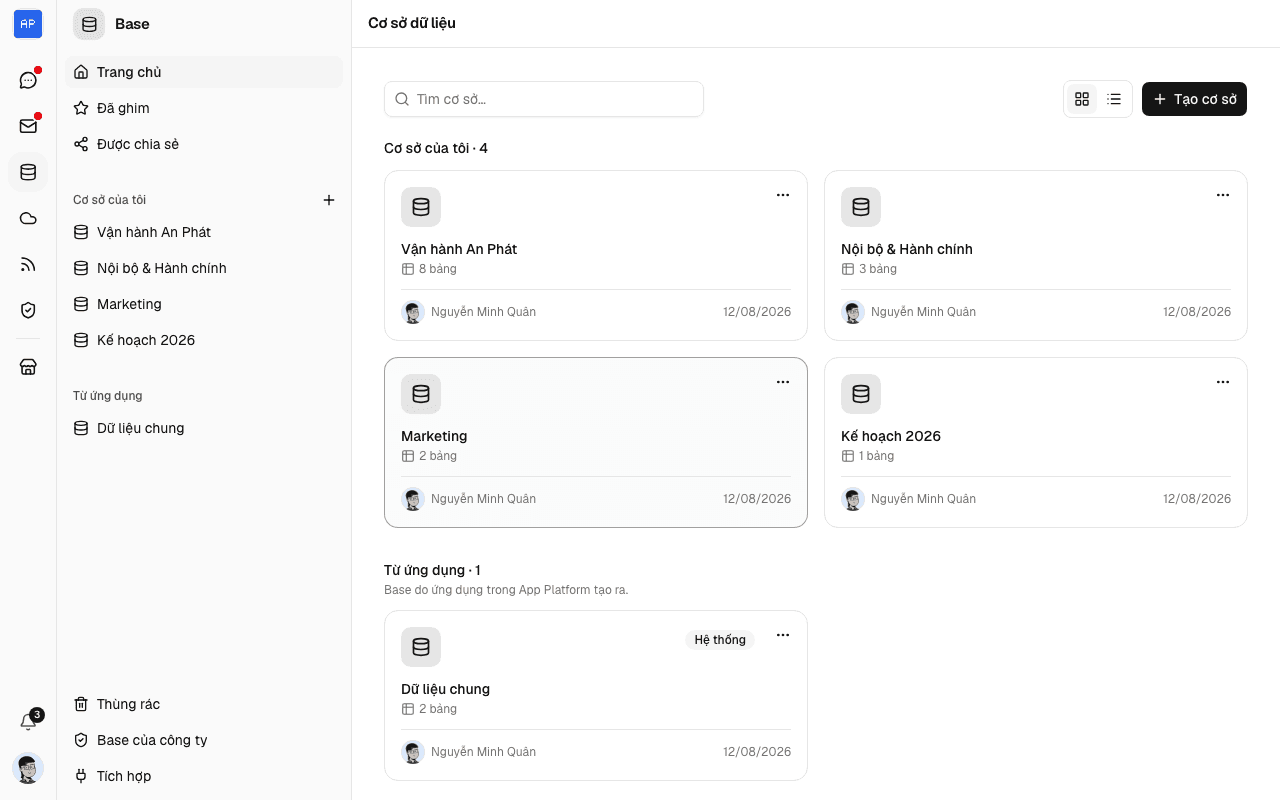
Cấu trúc: Cơ sở → Bảng → View
Base tổ chức dữ liệu theo 3 tầng, từ lớn tới nhỏ:
- Cơ sở (Base) — lớp gom cao nhất, giống một "dự án" hoặc "bộ dữ liệu" riêng (ví dụ: "Quản lý bán hàng", "Nhân sự nội bộ"). Một cơ sở có thể chứa nhiều bảng, cùng các tài liệu khác như báo cáo hay dashboard.
- Bảng (Table) — nằm trong một Cơ sở, là nơi bạn thực sự lưu dữ liệu theo hàng (bản ghi/record) và cột (field). Mỗi Cơ sở có thể có nhiều Bảng liên quan tới nhau.
- View — cùng một Bảng có thể được xem theo nhiều cách khác nhau (Lưới, Kanban, Lịch, Gantt, Form…) mà không làm thay đổi dữ liệu gốc. Các trang tiếp theo trong mục này sẽ hướng dẫn từng phần: tạo bảng và cột, nhập liệu, lọc/sắp xếp, và các kiểu view khác nhau.
Cơ sở mặc định
Khi công ty bạn dùng Base lần đầu, hệ thống tự tạo sẵn một Cơ sở mặc định tên "Cơ sở của tôi" để bạn không cần hiểu khái niệm Cơ sở ngay từ ngày đầu. Bạn có thể đổi tên hoặc tạo thêm Cơ sở khác bất cứ lúc nào.
Tạo một Cơ sở mới
Mở Base từ thanh ứng dụng, bạn sẽ thấy trang danh sách các Cơ sở hiện có. Bấm Tạo cơ sở mới ở góc trên.
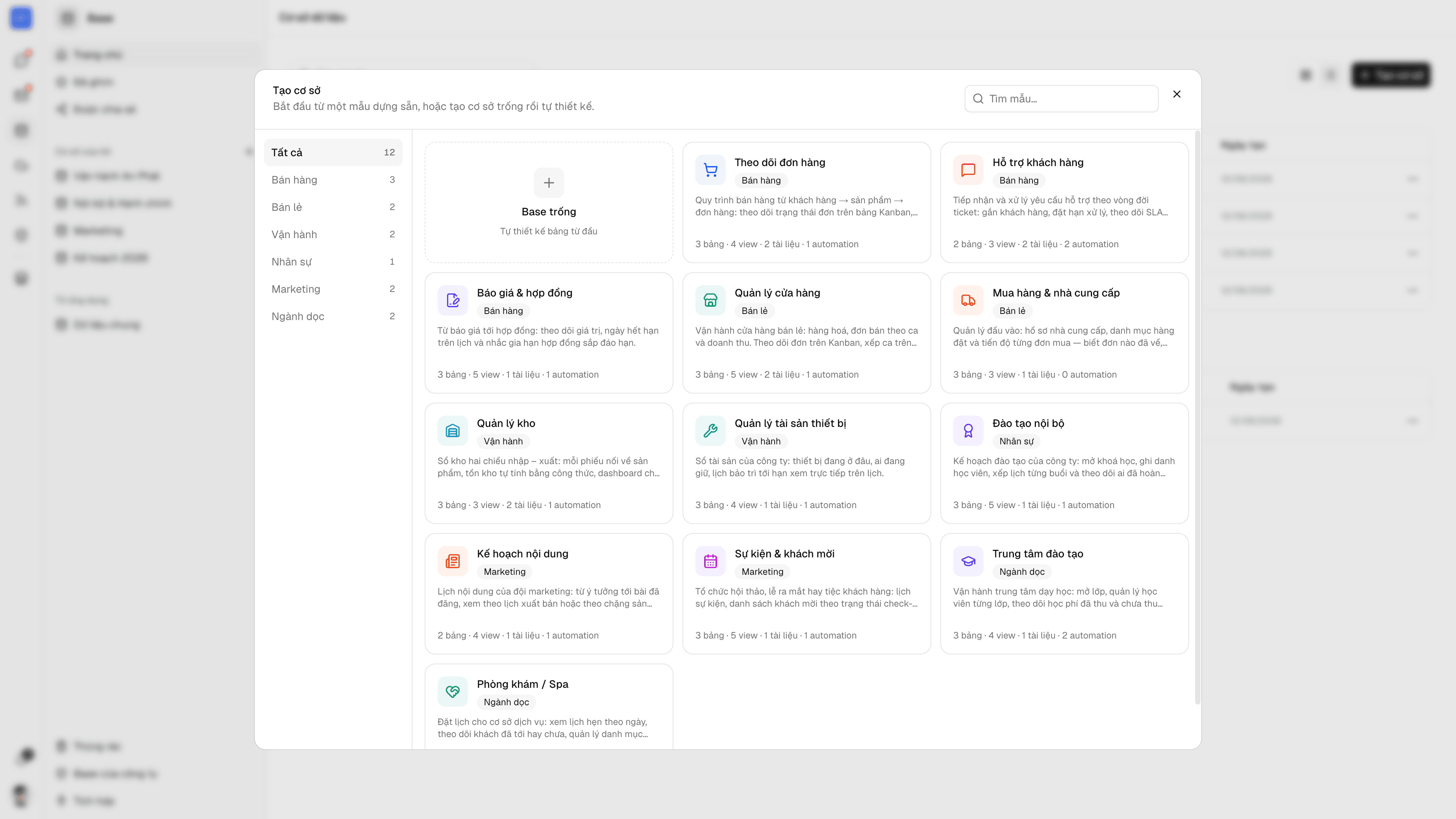
Bạn có hai lựa chọn: tạo một Cơ sở trống rồi tự dựng bảng từ đầu, hoặc bấm sang tab chọn mẫu (template) có sẵn theo ngành (Bán hàng, Bán lẻ, Nhân sự, Marketing, Vận hành…) — mẫu có thể kèm sẵn dữ liệu mẫu để bạn hình dung cách dùng nhanh hơn.
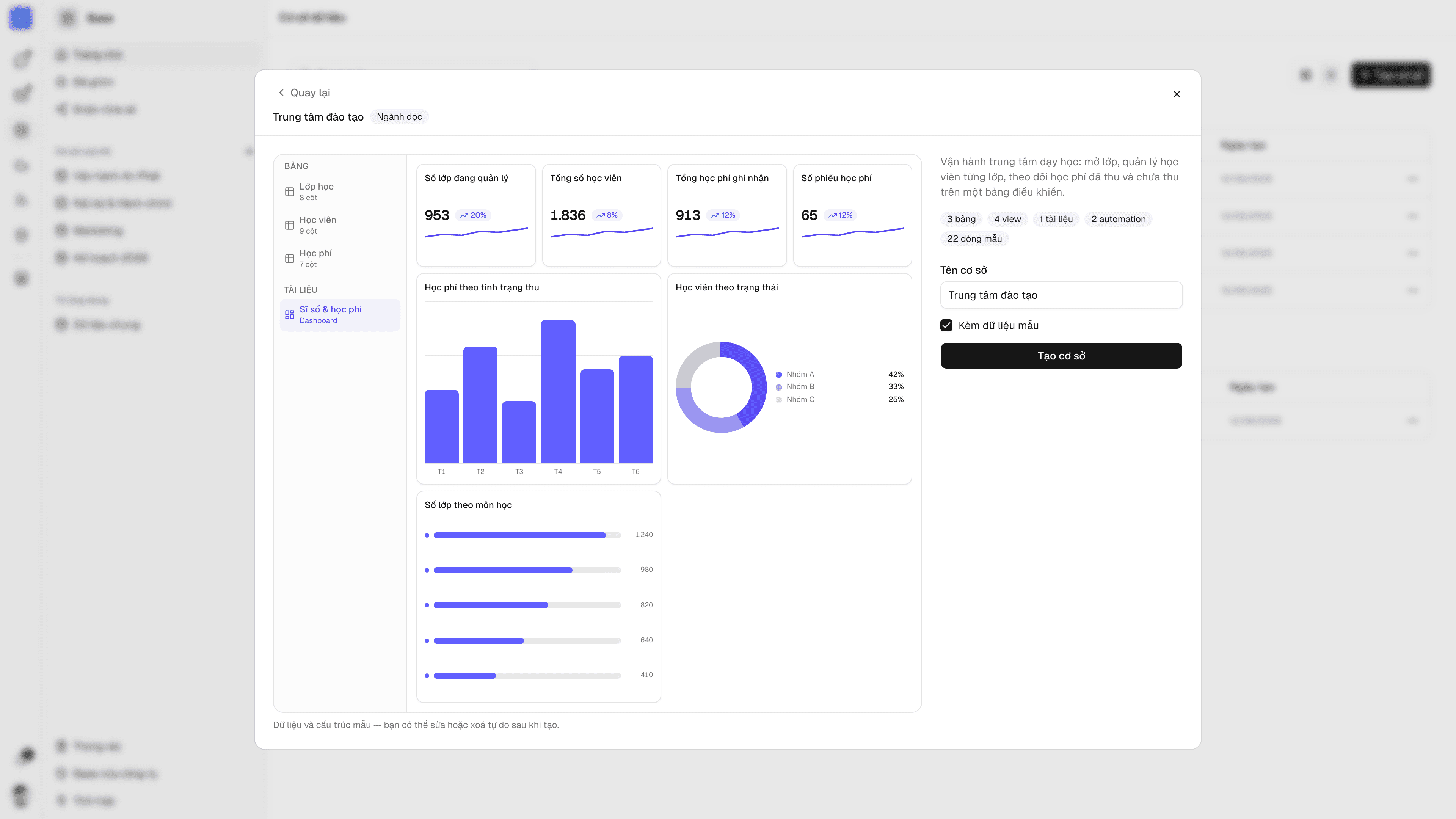
Đặt tên (và tuỳ chọn icon) cho Cơ sở, bấm Tạo cơ sở để vào ngay không gian làm việc của Cơ sở đó.
Quản lý Cơ sở đã tạo
Trên trang danh sách, mỗi Cơ sở có menu riêng để bạn đổi tên, chuyển vào thùng rác, hoặc chuyển đổi giữa xem dạng lưới và dạng danh sách. Dùng ô tìm cơ sở ở đầu trang khi công ty bạn có nhiều Cơ sở.
Xoá Cơ sở
Chuyển một Cơ sở vào thùng rác sẽ ẩn toàn bộ Bảng và dữ liệu bên trong nó khỏi danh sách chính. Hãy chắc chắn trước khi làm điều này với một Cơ sở đang được đồng nghiệp sử dụng.
Sau khi vào một Cơ sở, bạn đã sẵn sàng để tạo bảng đầu tiên và định nghĩa các cột dữ liệu.