Tự động hoá (Automation)
Tạo kịch bản tự động — khi có bản ghi mới hoặc thay đổi, kiểm tra điều kiện rồi tự thực hiện hành động, không cần code.
Automation giúp Base tự làm những việc lặp đi lặp lại thay bạn — ví dụ khi có đơn hàng mới được tạo, tự động tạo thêm một dòng nhiệm vụ giao hàng, hoặc gọi thông báo ra một hệ thống khác. Bạn dựng kịch bản bằng cách kéo thả các khối (node) trên một canvas trực quan, không cần viết code.
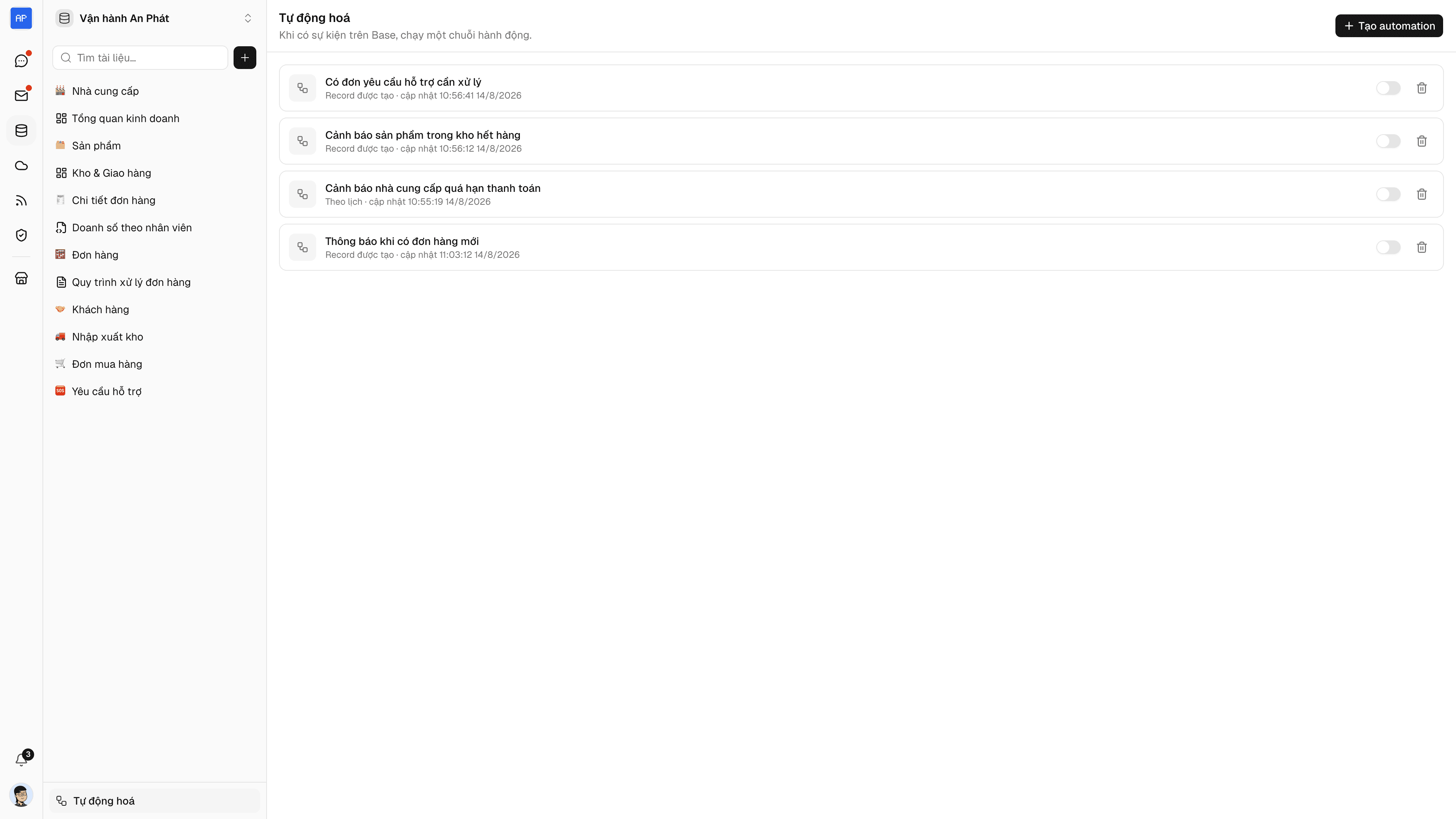
Tạo một automation mới
Trên trang danh sách, bấm + Automation mới, đặt tên cho kịch bản (ví dụ "Tự tạo nhiệm vụ khi có đơn hàng mới").
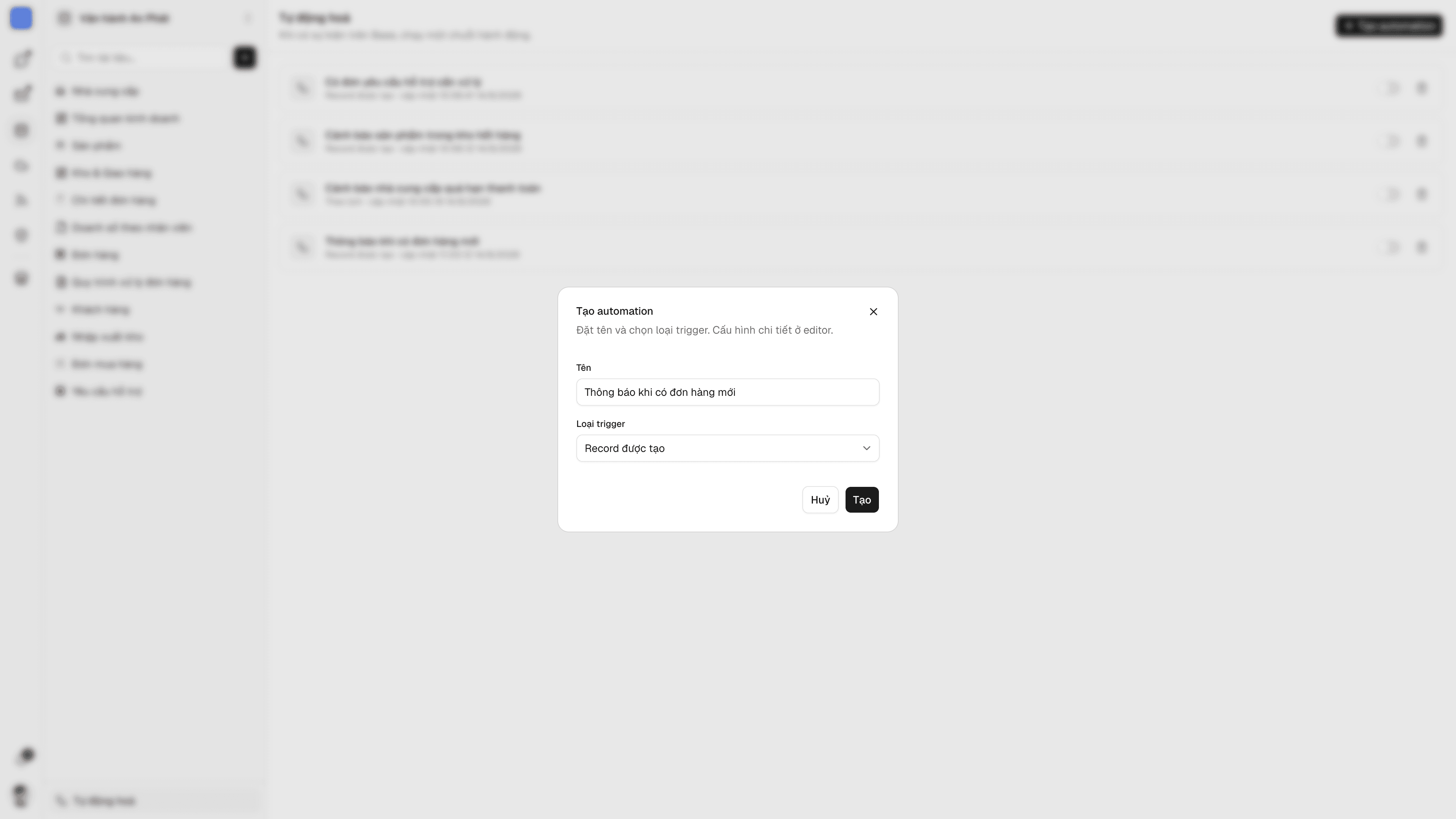
Base mở canvas trống với một node Trigger (khởi động) sẵn ở đầu — đây là sự kiện khiến kịch bản bắt đầu chạy.
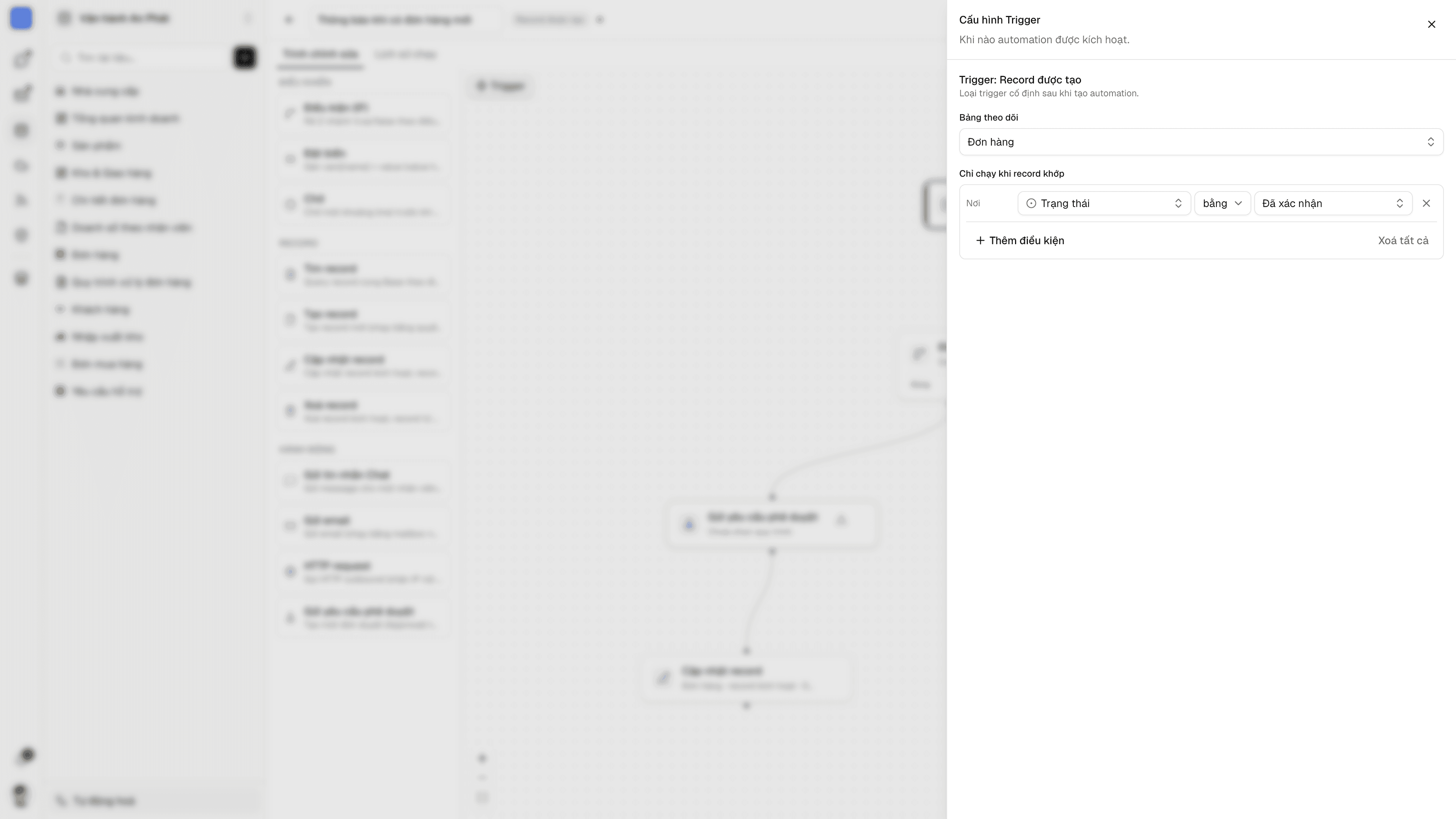
Cấu hình Trigger — khi nào chạy
Chọn loại sự kiện khởi động kịch bản: bản ghi được tạo hoặc bản ghi được cập nhật trên một bảng cụ thể. Bạn có thể thêm điều kiện lọc ngay ở bước này để kịch bản chỉ chạy khi bản ghi khớp điều kiện (ví dụ chỉ chạy khi cột "Trạng thái" đổi thành "Đã xác nhận").
Trigger dạng webhook
Ngoài trigger theo bản ghi, Base còn hỗ trợ khởi động kịch bản khi có một hệ thống bên ngoài gọi vào (webhook trigger).
Thêm điều kiện và hành động trên canvas
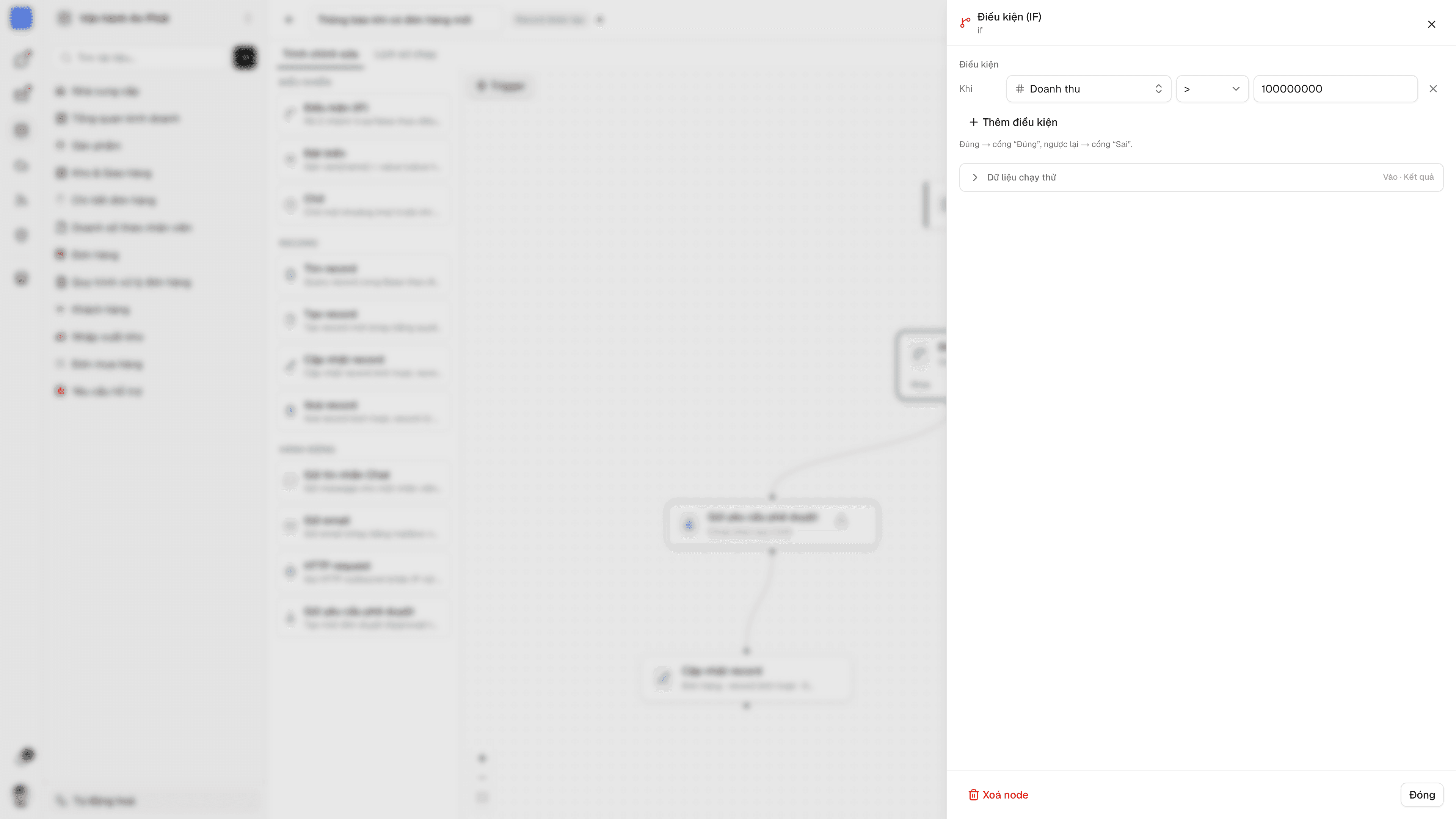
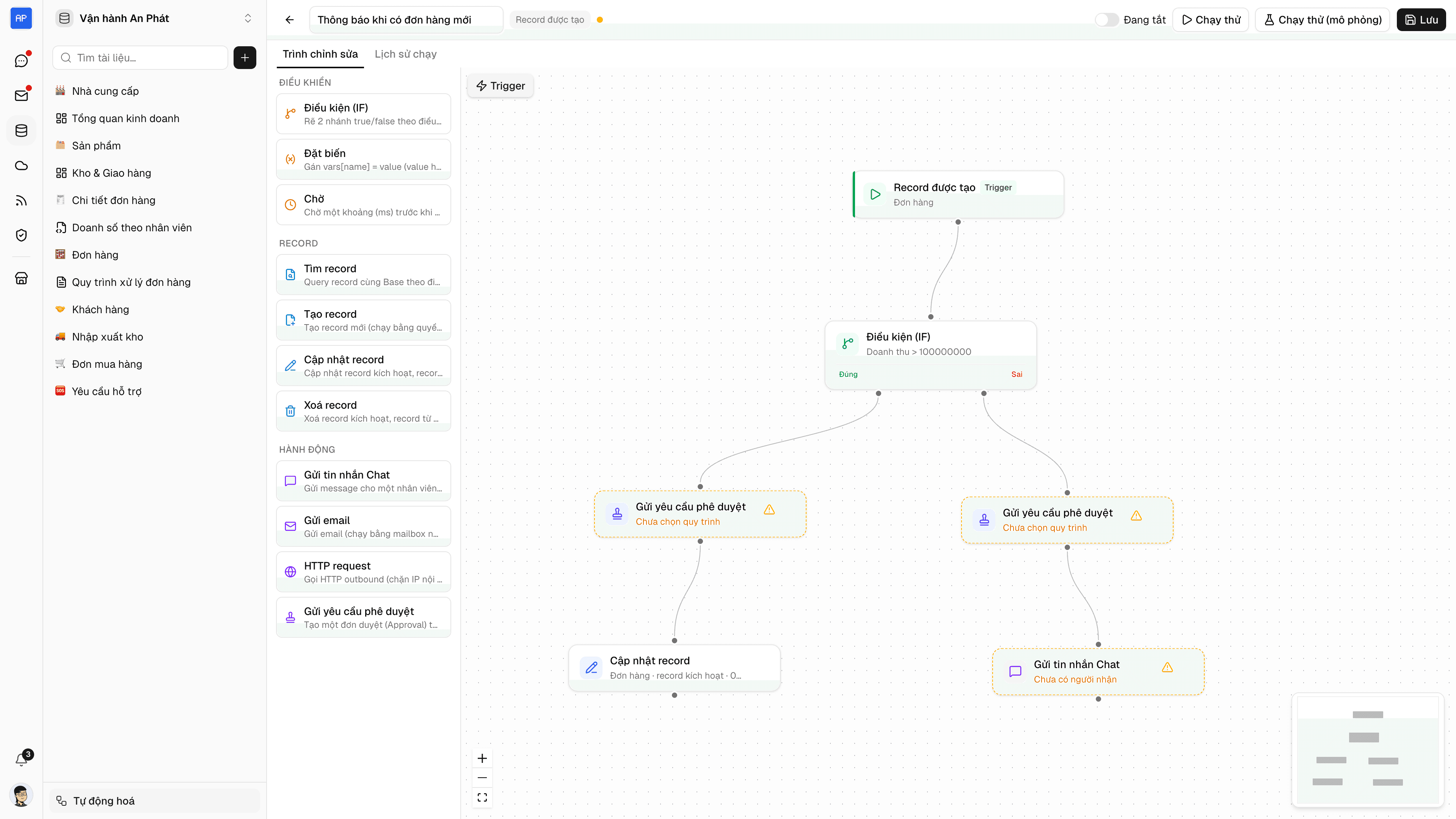
Bấm dấu + dưới một node để thêm node tiếp theo vào chuỗi — chọn giữa node Điều kiện (IF) để rẽ nhánh, hoặc node Hành động để thực hiện một việc cụ thể (tạo bản ghi mới, cập nhật bản ghi, gọi webhook ra ngoài…).
Thêm node IF khi kịch bản cần rẽ theo hai hướng tuỳ điều kiện — ví dụ chỉ tiếp tục nếu giá trị một cột lớn hơn ngưỡng nào đó.
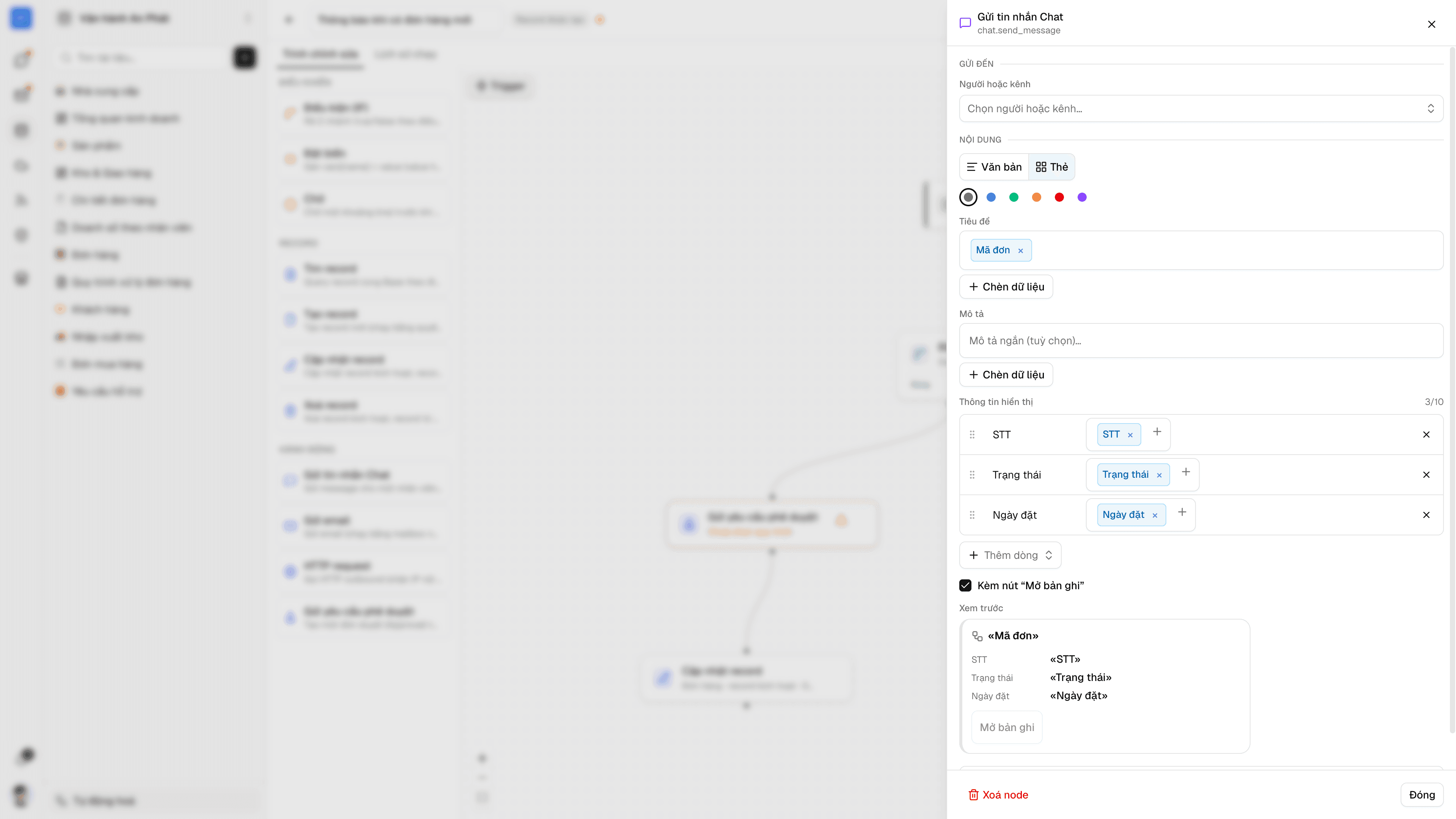
Thêm node Hành động — ví dụ "Tạo bản ghi mới" trên một bảng khác. Điền giá trị cho từng cột của bản ghi mới, có thể lấy dữ liệu động từ bản ghi đã khởi động kịch bản (ví dụ lấy tên khách hàng từ đơn hàng vừa tạo).
Chạy thử, bật automation và xem lịch sử
Trước khi bật thật, bấm Chạy thử (dry-run) để xem kịch bản sẽ chạy ra kết quả gì với dữ liệu mẫu, mà không thực sự tạo/sửa dữ liệu thật.
Khi đã ưng ý, bật công tắc automation để kích hoạt — từ lúc này mỗi khi sự kiện Trigger xảy ra, kịch bản sẽ tự chạy. Tab Lịch sử chạy (executions) ghi lại từng lần kịch bản đã chạy, kèm kết quả thành công hay lỗi ở bước nào.
Xung đột khi hai người cùng sửa
Nếu bạn và một đồng nghiệp cùng mở sửa một automation ở hai tab/thiết bị khác nhau, Base sẽ báo xung đột phiên bản khi lưu thay vì âm thầm để bản lưu sau ghi đè mất thay đổi của người lưu trước.
Bật automation bị lỗi
Nếu cấu hình còn thiếu (ví dụ node Hành động chưa chọn đủ cột bắt buộc), Base sẽ báo lỗi ngay khi bạn cố bật automation, thay vì để nó chạy âm thầm và thất bại sau này.
Đây là trang cuối trong loạt hướng dẫn Base — quay lại Giới thiệu Base để xem toàn bộ các chủ đề, hoặc bắt đầu áp dụng Automation cho quy trình thực tế của công ty bạn.