Tạo bảng và cột (kiểu dữ liệu)
Tạo bảng mới, thêm cột và chọn đúng kiểu dữ liệu cho từng loại thông tin bạn cần lưu.
Sau khi có một Cơ sở, bước tiếp theo là tạo Bảng — nơi dữ liệu thực sự được lưu theo hàng (bản ghi) và cột (field).
Tạo bảng mới
Trong một Cơ sở, bấm nút thêm bảng mới ở thanh bên hoặc thanh tab bảng. Bảng mới được tạo sẽ có sẵn một cột đầu tiên — đây là trường chính (primary field).
Trường chính là gì?
Cột đầu tiên của mỗi bảng luôn là trường chính: nó đại diện cho cả bản ghi khi bản ghi đó xuất hiện ở nơi khác (ví dụ trong ô liên kết bảng, hộp chọn bản ghi, hay thông báo). Trường chính không xoá được, nhưng bạn đổi tên và đổi kiểu dữ liệu của nó bình thường.
Thêm cột và chọn kiểu dữ liệu
Bấm dấu + ở cuối dãy cột (hoặc mở menu một cột có sẵn) để mở panel Thêm cột / Sửa cột.
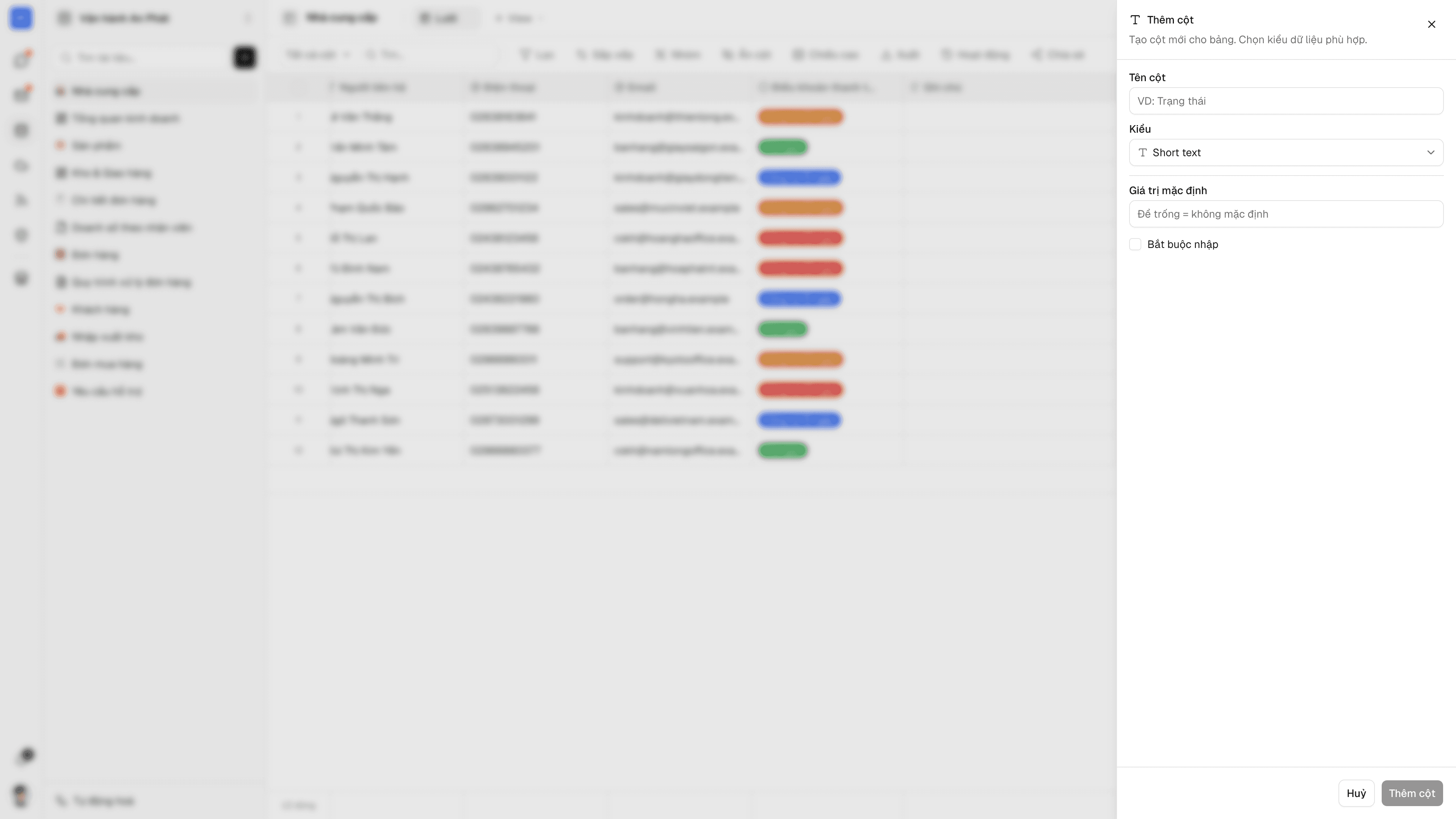
Đặt tên cột, có thể thêm mô tả ngắn giải thích ý nghĩa cột (hữu ích khi nhiều người cùng dùng bảng). Sau đó chọn Kiểu dữ liệu phù hợp nhất với loại thông tin bạn muốn lưu.
Tuỳ theo kiểu đã chọn, panel sẽ hiện thêm các tuỳ chọn cấu hình riêng — ví dụ màu và tên các lựa chọn, định dạng số, định dạng ngày… (xem bảng bên dưới). Bấm Lưu để hoàn tất.
Các kiểu cột hiện có
Bảng dưới liệt kê các kiểu cột bạn có thể chọn khi tạo cột mới, nhóm theo mục đích sử dụng:
| Nhóm | Kiểu cột | Dùng để lưu |
|---|---|---|
| Văn bản | Short text, Long text | Chữ ngắn (tên, mã…) hoặc đoạn văn bản dài |
| Số | Number, Rating | Số (có thể định dạng phần trăm/tiền tệ), hoặc mức đánh giá (sao) |
| Lựa chọn | Checkbox, Single select, Multiple select, Checklist | Đúng/sai; chọn một hoặc nhiều trong danh sách tuỳ bạn định nghĩa; hoặc danh sách việc con trong một ô |
| Thời gian | Date | Ngày, có thể bật thêm giờ và chọn định dạng hiển thị |
| Con người | User, Department | Gán một hoặc nhiều thành viên/phòng ban phụ trách |
| Liên hệ | Email / URL / Phone | Chuỗi được kiểm tra đúng định dạng email, đường link hoặc số điện thoại |
| Tệp | Attachment | Ảnh hoặc tệp đính kèm |
| Liên kết | Link to table | Nối bản ghi của bảng này với bản ghi của một bảng khác — xem trang riêng về liên kết bảng |
Cột tính toán và cột hệ thống
Ngoài các kiểu cột bạn tự nhập, Base còn có nhóm cột tính toán (Formula, Lookup, Rollup, Auto number — engine tự tính giá trị, bạn không nhập tay) và nhóm cột hệ thống (Created time, Updated time, Created by, Updated by — Base tự điền, chỉ đọc). Cả hai nhóm này phục vụ nhu cầu nâng cao hơn; nếu mới bắt đầu, bạn chỉ cần các kiểu cột ở bảng trên là đủ dùng hằng ngày.
Một vài lưu ý khi cấu hình
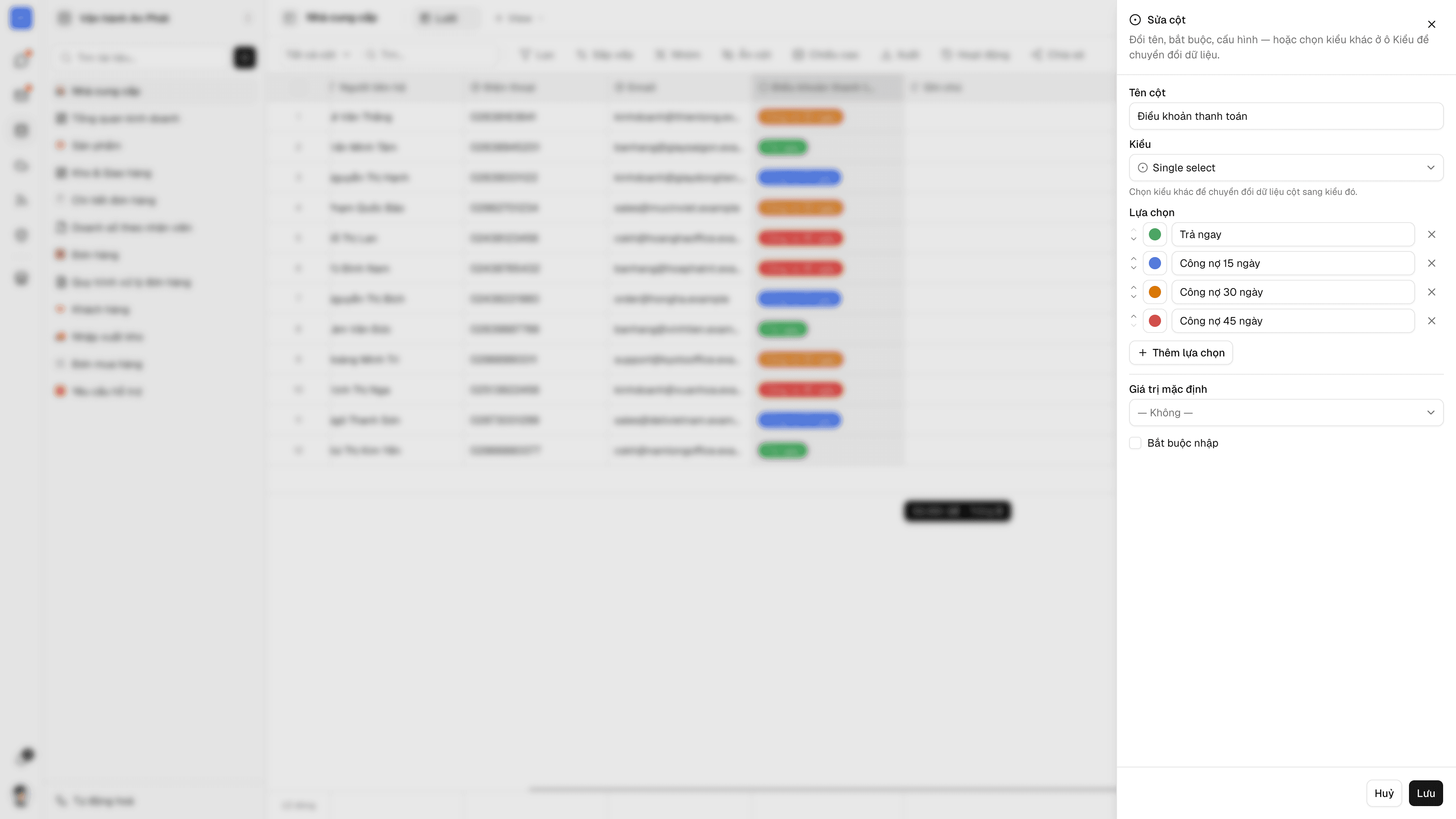
- Single select / Multiple select: bạn tự định nghĩa danh sách lựa chọn và màu cho từng lựa chọn. Đổi tên một lựa chọn không ảnh hưởng dữ liệu đã nhập trước đó.
- Number: chọn định dạng hiển thị — số thường, số nguyên, thập phân, phần trăm hoặc tiền tệ (kèm chọn ký hiệu đặt trước hay sau số).
- Date: mặc định chỉ lưu ngày; bật tuỳ chọn kèm giờ nếu bạn cần lưu cả thời điểm chính xác, và chọn định dạng hiển thị ngày/giờ quen thuộc với bạn.
- User: mặc định chỉ chọn một người phụ trách; bật tuỳ chọn cho phép chọn nhiều người nếu công việc cần nhiều người cùng phụ trách.
- Rating: chọn số sao tối đa (mức đánh giá cao nhất).
Đổi kiểu một cột đã có dữ liệu
Bạn có thể đổi kiểu của một cột đang có dữ liệu (ví dụ từ Short text sang Number). Trước khi đổi thật sự, Base sẽ hiện một bước xem trước: đếm bao nhiêu dòng chuyển đổi được bình thường, bao nhiêu dòng sẽ mất giá trị (chuyển thành trống) vì không hợp lệ với kiểu mới, kèm vài dòng ví dụ cụ thể. Bạn xem trước rồi mới quyết định có xác nhận đổi hay không.
Không phải cặp kiểu nào cũng đổi được
Một số cặp kiểu không hỗ trợ đổi trực tiếp (ví dụ không thể đổi cột Liên kết bảng thành cột Số) — trường hợp này panel sẽ ẩn lựa chọn kiểu đó khỏi danh sách chuyển đổi. Nếu cần, cách an toàn nhất là đổi sang Long text trước (hầu như kiểu nào cũng đổi được sang Long text mà không mất dữ liệu).
Xoá cột hoặc xoá bảng
Xoá một cột hoặc một bảng sẽ chuyển nó vào diện chờ dọn dẹp thay vì mất ngay lập tức — trong thời gian ân hạn này bạn vẫn khôi phục lại được.
Khi đã sẵn sàng dữ liệu, bước tiếp theo là nhập liệu trên lưới Grid.